
刚接触电脑,面对各种各样的软件,你可能会感到有点不知所措,怎么找软件?去哪里下载才安全?安装时要注意什么?别担心,这些都是每个新手都会遇到的问题,下面我就用最直白的话,一步步带你走一遍整个过程,帮你避开那些常见的“坑”。
在开始下载之前,先想清楚你要用电脑做什么,是想装个聊天工具(比如微信、QQ)?还是办公用的软件(比如WPS Office)?或者是听音乐、看视频的播放器?明确需求是第一步,这样你就不会在浩瀚的软件海洋里迷路。
这是整个过程中最重要的一环,直接关系到你的电脑安全,千万不要在百度上随便搜一个软件名,就点开第一个链接下载,那很可能带病毒或者一堆垃圾软件。
安全的“商店”在哪里?
软件官方网站(最推荐!):这是最安全、最干净的地方,怎么找到官网?一个软件的官网地址就是它的品牌名加上 .com 或 .com.cn,你想下载“火狐浏览器”,就在浏览器地址栏里输入 firefox.com(或它的中文官网),官网的软件绝对是最新版本,没有病毒,也没有捆绑其他乱七八糟的东西。
Windows 自带的微软商店(Microsoft Store):如果你的电脑是Windows 10或11系统,可以点开“开始”菜单,找到“Microsoft Store”(一个带购物袋图案的图标),这里的软件都经过微软审核,像手机应用商店一样,非常安全,特别是一些常用的小工具,在这里找很方便。
大型、知名的软件下载站:如果官网找不到,或者你不确定官网是哪个,可以退而求其次,选择国内一些大型的下载站,腾讯软件中心”、“华军软件园”等,但即使在这些网站,也要注意:
找到正确的下载链接后,点击它,浏览器通常会问你把文件保存在哪里,建议选择一个你容易找到的位置,桌面”或“下载”文件夹,这样安装完以后,如果不需要这个安装包了,也方便删除。
下载完成后,去你保存的位置(比如桌面),找到一个通常以 .exe 结尾的文件(有时也可能是 .msi),这就是安装包,双击它开始安装。
安装过程中,一定要睁大眼睛,因为“坑”最多的地方就在这里!很多软件会“偷偷”帮你勾选安装其他你不需要的软件。
选择安装路径:安装程序可能会问你把软件装到哪个文件夹,如果你不确定,直接使用它默认的路径(通常是C盘)就好,如果你C盘空间紧张,可以点击“浏览”,把它安装到D盘或其他盘符。
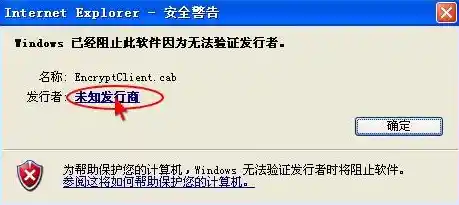
仔细阅读每一个安装界面:这是最重要的习惯!不要一路狂点“下一步”,在安装过程中,你很可能会看到一些已经帮你打上勾的选项,
选择创建快捷方式:安装程序通常会问你是否在桌面创建快捷方式,建议勾选,这样以后想打开这个软件,直接双击桌面图标就行了,非常方便。
完成安装:点击“完成”,有些软件在安装完后会问你是否“立即运行”,可以根据需要选择。
删除安装包:安装成功后,之前下载的那个 .exe 文件就没用了,可以右键点击它,选择“删除”,以免占用磁盘空间。
如何卸载软件:如果你以后不想用某个软件了,千万不要直接去安装它的文件夹里删除,那样删不干净,正确的方法是:
记住这些步骤,多练习几次,你就会发现下载和安装软件其实一点也不难,保持谨慎和耐心,你的电脑就能一直保持干净、流畅,祝你使用电脑愉快!