
想让你的笔记本电脑变成一个无线热点,就像一个小型路由器一样,让手机、平板甚至其他电脑都能通过它上网吗?这在很多情况下都非常实用,当你身处只有有线网络接口的酒店房间时,或者你的主Wi-Fi信号不稳定,而笔记本通过网线连接着更稳定的网络时,又或者你只是想临时为朋友的设备提供一个快速的上网通道,这个方法都能派上用场,整个过程并不复杂,不需要你是什么技术专家,只需要跟着步骤操作,几分钟内就能搞定。
你需要确认你的笔记本电脑硬件是否支持这个功能,这个功能被称为“承载网络”,它要求你的笔记本无线网卡能够同时完成两项任务:一边接收来自路由器或有线网络的互联网信号,一边又像天线一样发射出新的Wi-Fi信号,绝大多数近几年生产的笔记本电脑的无线网卡都支持这个功能,你可以把它理解为一种“一心二用”的能力。
在开始设置之前,有几样东西你需要提前准备好,第一,确保你的笔记本电脑本身已经连接到了互联网,这个连接方式可以是插着网线,也可以是连接着另一个可用的Wi-Fi网络,这是热点的“水源”,没有它,热点就成了无源之水,第二,你需要有操作系统的管理员权限,因为创建热点属于系统级的设置,需要较高的权限,第三,最好将笔记本电脑接通电源,因为开启无线热点功能会显著增加无线网卡的负荷,导致耗电加快,插上电源可以避免设置过程中因电量不足而中断。
好了,现在我们进入具体的设置环节,这里以最常见的Windows 10和Windows 11操作系统为例,因为它们的设置方法最为直观简便。
在Windows 10/11中设置移动热点
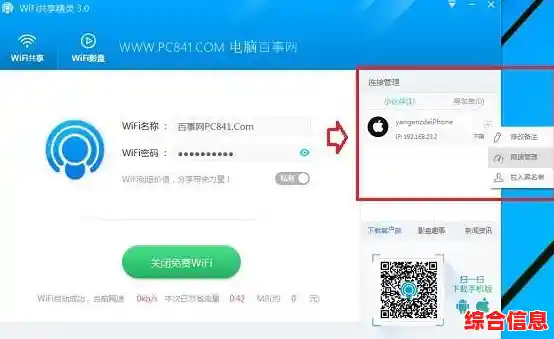
这是最简单直接的方法,微软已经将这个功能集成到了系统设置中。
Windows + I 键快速打开。通过命令提示符(CMD)设置热点
如果上面的图形化方法因为某些原因不起作用,或者你想更深入地了解其原理,还可以使用命令行的方式,这个方法虽然看起来有点“极客”,但步骤其实也很清晰。
netsh wlan set hostednetwork mode=allow ssid=你的热点名称 key=你的密码
请将“你的热点名称”和“你的密码”替换成你想要的名称和密码,如果成功,你会看到“承载网络模式已设置为允许”等几条成功提示。netsh wlan start hostednetwork
成功后,会显示“承载网络已启动”。完成以上步骤后,其他设备就可以搜索到你设置的Wi-Fi名称,输入密码后便能畅快上网了。
当你想关闭热点时,在图形化设置里直接关掉开关即可,如果用的是命令行,只需再次以管理员身份运行命令提示符,输入 netsh wlan stop hostednetwork 并回车。
在使用过程中,你可能会遇到一些常见问题,其他设备搜索不到热点,这通常是因为硬件驱动太旧,可以去笔记本官网更新无线网卡驱动;或者设备连上了却无法上网,请检查是否遗漏了“共享网络连接”那一步,有时,电脑进入睡眠模式后热点会自动关闭,需要你唤醒电脑后手动重新开启。
将笔记本电脑设置为无线热点是一项非常实用的技能,它能让你在没有路由器的环境下,灵活地共享网络资源,无论是为了工作便利还是应急使用,掌握这个方法都能让你更加从容,你就可以按照上面的步骤,亲手尝试一下,体验一把“移动路由”的便利了。