
全面解析Win10系统死机原因及相应故障排除技巧

夙忆秋 3 2025-12-06 04:28:52

全面解析Win10系统死机原因及相应故障排除技巧

Windows 10死机是个非常恼人的问题,屏幕卡住不动,鼠标键盘都没反应,有时候只能强制关机,要解决它,我们得先弄清楚它为什么会“罢工”,原因五花八门,但归根结底可以分为几个大类。

软件层面的“内讧”与“冲突”

这是最常见的原因,可以理解为电脑内部的程序自己打起来了或者出了岔子。

  1. 程序冲突与软件bug: 就像两个脾气不合的人待在一起会吵架一样,某些软件(特别是那些设计得不太好的,或者两个功能相似的软件)同时运行时可能会争夺系统资源,导致系统卡死,某个软件本身存在缺陷(bug),在特定操作下会引发系统崩溃。

    • 排查技巧:
      • 回忆死机前做了什么: 仔细想想,死机前你刚刚安装了哪个新软件?或者正在运行哪个特定的程序(比如某个游戏、绘图软件)?如果每次运行某个软件都死机,那基本就是它的嫌疑最大,尝试卸载这个新软件,或者寻找它的更新版本。
      • 进入安全模式: 在安全模式下,Windows只会加载最核心的驱动和程序,如果电脑在安全模式下能稳定运行,那就证明是某个第三方软件或驱动在捣鬼,你可以开机时在登录界面强制重启电脑几次,系统会自动进入修复模式,在那里可以找到进入安全模式的选项。
  2. 驱动程序“掉链子”: 驱动程序是硬件(如显卡、声卡、网卡)和操作系统之间的“翻译官”,如果这个“翻译官”不合格(特别是显卡驱动),或者版本太旧、不兼容,就很容易导致系统死机,尤其是在进行高负荷图形处理(玩游戏、看高清视频)时。

    • 排查技巧:
      • 更新驱动程序: 尤其是显卡驱动,可以去显卡官网(NVIDIA或AMD)下载最新的稳定版驱动进行安装,不要一味追求最新测试版,有时稳定更重要。
      • 回滚驱动: 如果是在更新了某个驱动后开始出现死机,可以尝试“回滚”到之前的版本,在“设备管理器”里找到对应的硬件,右键点击选择“属性”,在“驱动程序”选项卡中就有“回退驱动程序”的选项。
  3. 系统文件损坏或丢失: 病毒木马破坏、不正当的关机、硬盘坏道等都可能导致Windows系统自身的核心文件受损,系统就像丢了“说明书”一样,不知道下一步该干嘛,于是卡死。

    • 排查技巧:
      • 运行系统文件检查器: 在开始菜单搜索“cmd”,右键点击“命令提示符”,选择“以管理员身份运行”,在弹出的黑色窗口里输入 sfc /scannow 然后回车,这个命令会自动扫描并尝试修复受损的系统文件。
      • 检查磁盘错误: 同样在管理员命令提示符下,输入 chkdsk C: /f(C:是你的系统盘盘符),它会检查硬盘逻辑错误并修复。

硬件层面的“体力不支”与“接触不良”

电脑硬件就像人的身体器官,出问题了自然会“罢工”。

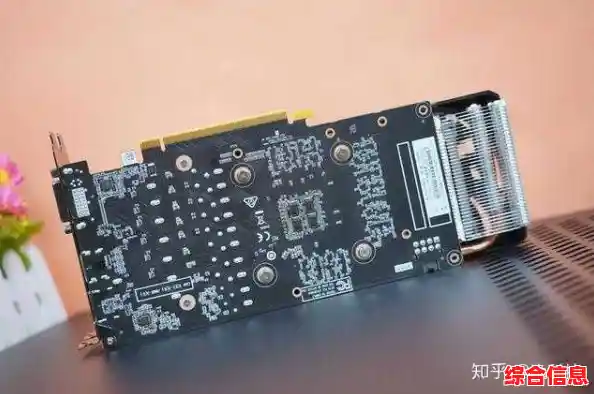
  1. 散热不良,温度过高: 这是硬件方面最常见的原因,CPU和显卡是发热大户,当风扇积灰过多、转速不够,或者硅脂干了导致导热效率下降,热量散不出去,芯片就会因过热而自动降频保护(变卡),严重时直接导致死机。

    • 排查技巧:
      • 听声音和摸温度: 在电脑高负荷运行时,听听机箱内的风扇声音是否响亮顺畅?用手感受出风口的风是否烫手?如果风扇声音小或没风,说明散热有问题。
      • 清理灰尘: 关机断电后,打开机箱侧板,用软毛刷和吹风机冷风档仔细清理CPU散热器、显卡风扇和电源风扇上的积灰,如果你是笔记本电脑,散热口容易被堵死,更需要定期清理。
      • 更换硅脂: 如果电脑使用多年,可以考虑给CPU和显卡芯片重新涂抹导热硅脂,增强导热能力。
  2. 内存条松动或故障: 内存是电脑的临时工作台,如果内存条金手指氧化、接触不良,或者本身有质量问题,就会导致数据传输错误,引发频繁死机或蓝屏。

    • 排查技巧:
      • 重新插拔内存: 关机断电后,打开机箱,找到内存条,把它拔下来,用橡皮擦轻轻擦拭金色的金属接触点(金手指),然后再牢固地插回插槽,可以尝试只插一条内存,或者换一个插槽来测试是否是某条内存或插槽的问题。
      • 使用内存诊断工具: 在开始菜单搜索“Windows内存诊断”,运行它来检查内存是否存在错误。
  3. 电源供电不足或不稳: 电源是电脑的“心脏”,如果电源功率不够(比如升级了高端显卡后没换电源),或者因为老化导致输出电压不稳,就无法保证各个硬件的稳定运行,尤其在CPU和显卡高负荷时容易死机。

    • 排查技巧: 这比较难直接判断,但可以作为一个怀疑对象,如果你最近添加了新硬件(如硬盘、显卡),可以尝试先断开它,看死机现象是否消失,或者,如果电脑使用年限很长,电源老化可能性大,可以考虑更换一个品牌更好、功率更大的电源试试。
  4. 硬盘出现坏道: 机械硬盘用久了可能会出现物理损伤(坏道),当系统试图读取坏道上的数据时,就会卡住很长时间甚至死机。

    • 排查技巧: 上面提到的 chkdsk 命令可以检查逻辑坏道,但如果怀疑是物理坏道,硬盘运行时可能会伴有明显的“咔咔”异响,此时应尽快备份重要数据,并考虑更换硬盘(特别是换成固态硬盘SSD,能极大提升系统流畅度和稳定性)。

其他潜在原因

  1. 病毒或恶意软件: 某些恶意软件会大量占用系统资源,或破坏系统文件,导致死机。
    • 排查技巧: 使用靠谱的杀毒软件进行全盘扫描,Windows 10自带的Windows Defender已经足够强大。

总结一下排查思路:

当死机发生时,别急着强制关机(如果可能的话),先观察一下:是运行某个特定程序时死机,还是毫无规律?死机时电脑是否异常发烫?有了这些线索,再按照从易到难的顺序进行排查:先软件(查病毒、更新驱动、卸载可疑软件),后硬件(清灰、重插内存),一步步缩小范围,最终找到并解决那个让电脑“罢工”的罪魁祸首。
全面解析Win10系统死机原因及相应故障排除技巧

上一篇:2024年骁龙处理器性能天梯图:手机芯片选购全指南解析
下一篇:《火柴人绳索英雄2老版本》带来怀旧快感,你准备好挑战隐藏关卡了吗?
相关文章