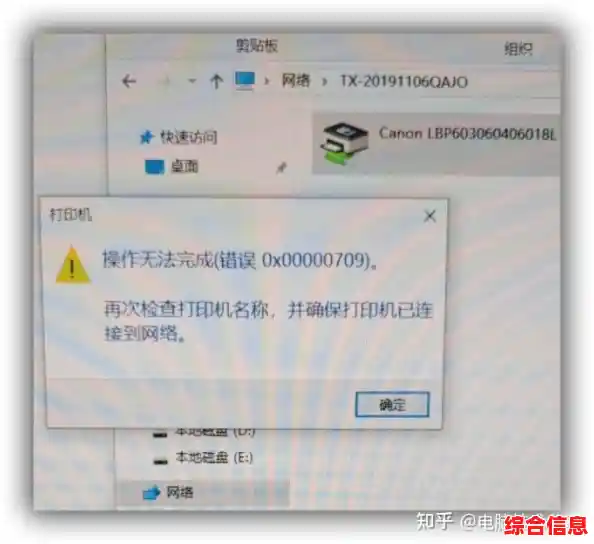
别着急,打印机连接不上是很多人都遇到过的问题,尤其是在升级了Windows 11系统之后,这通常不是什么硬件大故障,多半是一些简单的设置或驱动问题,我们可以像排查网络连接一样,一步步来检查,大部分情况都能自己解决。
第一步:从最简单的物理连接开始检查
很多时候问题就出在最基础的地方,所以我们先排除这些可能性。
- 检查电源和线缆:确保打印机的电源线已经插紧,并且打印机电源开关是打开的,看看打印机控制面板上有没有正常的指示灯亮起,如果是通过USB线连接的,把USB线从电脑和打印机两端都拔下来,重新插紧一次,可以的话,换一个USB接口试试,最好是电脑主板上的原生接口,而不是机箱前面的扩展接口。
- 重启设备:这是一个万能但经常有效的方法,把电脑和打印机都关机,先打开打印机,等打印机的指示灯停止闪烁、完全就绪后,再启动你的Windows 11电脑,这个简单的顺序有时就能让系统重新识别到打印机。
第二步:在Windows系统内进行基本排查
如果物理连接没问题,那我们就进入系统里面看看。
- 运行打印机疑难解答:Windows系统自带了很多修复工具,你可以点击屏幕左下角的“开始”按钮,选择“设置”(那个齿轮图标),然后进入“系统”选项,找到“疑难解答”或者“恢复”选项,里面会有一个“其他疑难解答”或“高级疑难解答”,找到“打印机”相关的选项,运行它,这个工具会自动扫描并尝试修复一些常见的打印后台服务、驱动和连接问题。
- 手动检查打印机状态:在Windows搜索框里直接输入“打印机”,选择“打印机和扫描仪”设置,你应该能看到你的打印机,检查一下它的状态,如果它显示为“脱机”或“暂停打印”,点击它,选择“管理”,然后分别点选“恢复打印”和“设为默认打印机”试试,有时候系统会因为一些小的通信问题误将打印机设为脱机状态。
第三步:重点检查驱动程序
驱动可以理解为电脑和打印机之间的“翻译官”,如果翻译官出了问题或者说的语言不对,两边就无法沟通,这是Win11下打印机问题最常见的原因之一。
- 更新驱动程序:在“打印机和扫描仪”设置里,找到你的打印机,点击“管理”,再选择“驱动程序”下的“更新驱动程序”,让系统自动搜索更新的驱动,如果系统找到了,就安装它。
- 重新安装驱动程序:如果更新驱动没用,或者打印机在列表里根本就是灰色的、带感叹号的,那最好彻底重装驱动,去打印机制造商的官方网站(比如惠普HP、佳能Canon、爱普生Epson等),在“支持”或“下载”页面,根据你的打印机具体型号和Windows 11系统,下载最新的驱动程序,下载好后,回到“打印机和扫描仪”设置,将那个有问题的打印机设备“删除”,运行你刚刚下载的官方驱动程序安装程序,按照提示一步步安装,安装过程中,安装程序通常会指导你重新连接打印机,这样就能确保安装的是一个全新的、完全兼容Win11的驱动。
第四步:检查打印后台处理程序和服务
打印任务在电脑里不是直接发送给打印机的,而是先由一个叫“打印后台处理程序”的系统服务接管和排队,如果这个服务卡住了,打印就会出问题。
- 重启打印服务:同时按下键盘上的
Win + R 键,打开“运行”对话框,输入 services.msc 然后回车,这会打开一个有很多英文服务名的窗口,在里面找到名为“Print Spooler”的服务,右键点击它,选择“重新启动”,这个操作会清空当前可能出错的打印队列,并重启服务,往往能解决一些莫名其妙的打印问题。
第五步:针对无线网络打印机的特殊检查
如果你的打印机是通过Wi-Fi连接的,那还需要多检查一些网络方面的设置。
- 检查网络连接:确保你的电脑和打印机连接的是同一个Wi-Fi网络,有时候手机会自动切换到信号更强的另一个网络,但打印机还留在原来的网络上,导致找不到,可以尝试重启一下你的无线路由器。
- 检查打印机网络状态:在打印机的控制面板上,查看网络连接状态,确保它已经成功获取到了IP地址,你可以尝试让打印机重新连接一次Wi-Fi。
- 使用IP地址添加打印机:如果系统始终无法自动发现打印机,你可以尝试手动添加,在打印机上找到它的IP地址(通常在网络设置或打印网络配置页的选项里),在Windows的“打印机和扫描仪”设置里,选择“添加打印机”,当系统搜索不到时,选择“我需要的打印机不在列表中”,选择“使用TCP/IP地址或主机名添加打印机”,设备类型选“TCP/IP”,在主机名或IP地址栏输入你刚才记下的IP地址,端口名会自动生成,不用改,点击下一步,系统会尝试与打印机通信,然后会引导你安装驱动,这时可以选择从磁盘安装,指向你之前下载的官方驱动,或者使用系统推荐的驱动。
如果以上所有方法都尝试过了还是不行
可以考虑一下几点:
- 检查Windows更新:有时候微软会通过系统更新来修复一些已知的设备兼容性问题,去“设置”->“Windows更新”里,检查并安装所有可用的更新。
- 联系支持:如果都无效,问题可能比较复杂,比如是系统文件损坏或罕见的硬件冲突,这时可以联系打印机制造商的客服,或者微软的官方支持,他们可能有更专业的工具和解决方案。
处理打印机未检测到的问题,关键在于耐心和有条理,从最简单、最可能的原因开始,一步步排除,绝大多数情况下你都能自己搞定,而不必求助于他人。