想要让无线鼠标在电脑上顺畅使用,首先得明白它和电脑“对话”的不同方式,别看它们都叫无线鼠标,但连接的门道可不一样,主要分为三种:蓝牙连接、无线接收器连接(也就是我们常说的2.4G无线),以及一些鼠标支持的两种模式同时兼备,每种方法都有它的好处和适用场景,下面我们就来一种一种地详细说清楚。
第一种方式:通过蓝牙直接连接
这种方式最直观,因为它利用了电脑自带的蓝牙功能,不需要额外插一个像U盘一样的小东西(接收器)。
操作步骤很简单:
- 给鼠标通电: 确保你的无线鼠标已经装好了电池,并且把电源开关拨到“开”的位置。
- 开启鼠标的蓝牙配对模式: 这是最关键的一步,鼠标上会有一个专门的“蓝牙配对按钮”(可能标有蓝牙符号),你需要长按这个按钮几秒钟,这时,鼠标上的指示灯会开始快速闪烁,这表示它正在等待被电脑发现和连接,有些鼠标是通过同时按住左右键几秒来进入配对模式的,具体要看你的鼠标说明书。
- 在电脑上操作: 点击电脑屏幕右下角的通知中心,找到“蓝牙”图标并点击打开,或者,更彻底的方法是进入电脑的“设置”界面,找到“蓝牙和其他设备”选项。
- 添加设备: 在蓝牙设置页面,点击“添加蓝牙或其他设备”,然后选择第一个选项“蓝牙”。
- 选择你的鼠标: 电脑会开始搜索附近的蓝牙设备,在列表里,找到你的鼠标名称(Microsoft Bluetooth Mouse”或类似的名字),点击它。
- 完成配对: 电脑可能会弹出一个配对确认窗口,点击“连接”或“配对”,稍等片刻,看到显示“已连接”就大功告成了。
蓝牙连接的好处是: 节省电脑的USB接口,特别适合接口紧张的轻薄笔记本,带着鼠标出门,只要电脑有蓝牙,就不用担心忘带接收器。
需要注意的技巧: 蓝牙连接有时可能会有一点点延迟(感觉鼠标移动没那么跟手),或者在复杂无线信号环境下稳定性稍差,但对于日常办公和网页浏览来说完全足够。
第二种方式:使用专用的无线接收器(2.4G无线)
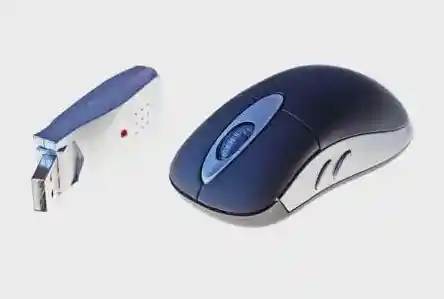
这是最常见、最通用的方式,你会得到一个非常小的、像迷你U盘一样的东西,它就是接收器。
操作步骤更简单:

- 插入接收器: 直接把那个小接收器插到电脑的任意一个USB口上。
- 给鼠标通电: 同样,确保鼠标电池有电且开关已打开。
- 等待连接: 绝大多数情况下,鼠标和接收器在出厂时就已经是配对好的,你插上接收器,打开鼠标开关,电脑会自动识别并安装驱动,几秒钟后鼠标就能用了,这就是我们常说的“即插即用”。
万一不能用怎么办?——重新对码
如果鼠标和接收器失联了(比如换了个新接收器),就需要手动让它们重新认识一下,这个过程通常叫“重新对码”。
- 电脑上要确保插着那个接收器。
- 在鼠标上找一个非常小的、需要用卡针或牙签才能按到的小孔,那就是“重新对码键”或“Connect”键,在鼠标开机状态下,用卡针长按这个小孔里的按钮几秒钟,鼠标指示灯会狂闪。
- 迅速按下接收器上的小按钮(有些接收器没有按钮,这一步可省略,或者需要运行鼠标品牌提供的特定对码程序)。
- 等待指示灯恢复正常,表示对码成功,鼠标就能重新使用了,具体操作一定要参照鼠标的说明书,因为不同品牌方法略有差异。
使用接收器的好处是: 连接非常稳定,延迟极低,几乎感觉不到和有线鼠标的区别,抗干扰能力也比较强,玩游戏或者做精细设计工作首选这种方式。
通用操作技巧与注意事项
不管你用哪种方式,下面这些技巧都能让你的使用体验更好:
- 省电技巧: 不用鼠标的时候,记得把它底部的电源开关关掉,对于使用电池的鼠标,这是最直接的省电方法,如果是可充电鼠标,定期充满电,避免过度放电。
- 解决延迟或卡顿: 如果鼠标移动起来感觉一顿一顿的,首先检查电池电量是否充足,电量低会严重影响性能,确保接收器不要插在电脑背后一堆USB口中间,尽量使用机箱前面板或笔记本侧面的USB口,避免信号被遮挡,如果用的是接收器,让它离鼠标近一点,远离路由器、微波炉等强信号源。
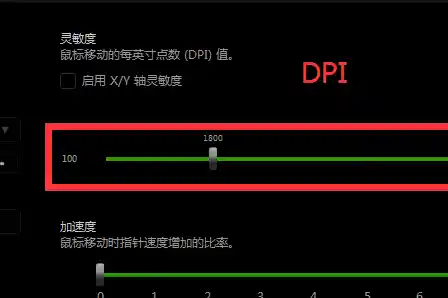
- 驱动软件: 很多品牌的鼠标(如罗技、雷蛇等)有自己专用的驱动软件,安装后不仅可以检查电量,还能自定义鼠标按键功能、调节指针移动速度(DPI),让你的鼠标更符合个人使用习惯。
- 多设备切换: 一些高级的无线鼠标支持同时记忆多台设备,它可能有一个小按钮,按一下就能从连接台式机切换到连接笔记本,对于拥有多台电脑的用户来说非常方便。
- 收纳好接收器: 很多鼠标在设计时,会在电池仓或底部预留一个专门收纳接收器的凹槽,不用电脑时把接收器放进去,防止丢失。
选择哪种连接方式,看你的具体需求和设备情况,追求极简和便携就用蓝牙,追求稳定和性能就用2.4G接收器,希望这些详细的步骤和实用技巧能帮你轻松搞定无线鼠标,享受无拘无束的操作体验。