
你有没有过这样的经历:新买了一个鼠标,兴冲冲地插上电脑,结果光标要么像脱缰的野马一样在屏幕上乱飞,要么又像陷在泥潭里一样沉重迟缓?这背后最主要的一个操控者,就是DPI,它听起来像个专业术语,但其实理解起来非常简单,而且直接决定了你每天使用电脑的舒适感和效率。
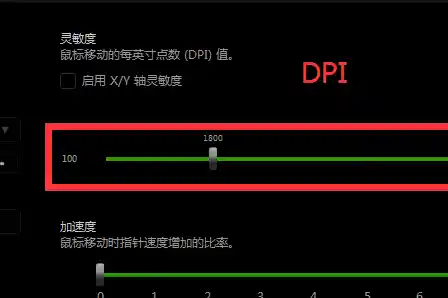
DPI直接翻译过来是“每英寸点数”,你可以把它想象成鼠标的“灵敏度”,当你的鼠标在鼠标垫上移动一英寸(约2.54厘米)的距离时,光标在屏幕上会移动多少个“点”(也就是像素),举个例子,如果你的鼠标DPI是800,那么你用手将鼠标移动一英寸,屏幕上的光标就会移动800个像素的距离。
DPI数值越高,意味着你用很小的手部移动,就能让光标在屏幕上进行大范围的跨越;反之,DPI数值越低,你需要移动鼠标的物理距离就越长,才能让光标从屏幕一头走到另一头。
高DPI和低DPI分别适合什么场景呢?这没有绝对的好坏,完全取决于你在做什么。
高DPI的用武之地:
当你使用一个超大尺寸的显示器,或者甚至是用多个屏幕组成了超宽工作区时,高DPI就成了必需品,想象一下,如果你的DPI只有800,想要把光标从最左边的屏幕边缘移到最右边,你可能需要来回拖动鼠标好几次,手腕很快就会酸痛,而如果DPI调到3200甚至更高,可能只需要手腕轻轻一甩,光标就能瞬间横跨整个屏幕,极大地提升了操作效率,也减轻了手臂的负担,对于日常的网页浏览、文档处理,较高的DPI也能让你更快速地点击不同位置的按钮和标签页。
低DPI的精准魅力:
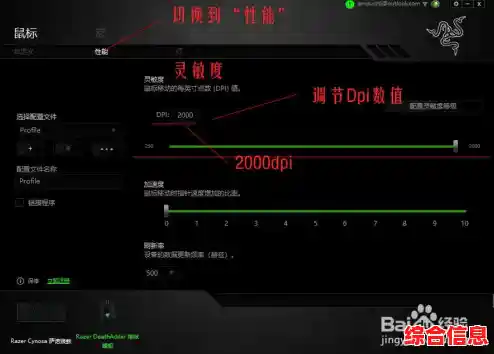
在需要精准控制的领域,高DPI就暴露了它的缺点,最典型的例子就是第一人称射击游戏(FPS),CS:GO》或《绝地求生》,在这类游戏中,你需要用鼠标精确地瞄准远处的敌人头部,如果DPI过高,你的手部最微小的颤抖都会被放大,导致准星剧烈晃动,根本无法进行精细的微调,职业电竞选手几乎无一例外地使用较低的DPI(常见范围在400到1600之间),因为他们需要的是稳定和精准,他们通过大幅度移动手臂来进行大方向的转身,而用手腕和手指进行小范围的精细瞄准,这种“手臂流”的操作方式,虽然需要更大的鼠标垫和空间,但能提供无与伦比的操控感。
DPI不是唯一的决定因素:还有一个重要的“同谋”——指针速度。
在电脑的鼠标设置里,你通常会看到一个叫“指针速度”或“灵敏度”的滑块,这个设置是在鼠标硬件本身的DPI基础上,由操作系统再进行一次软件层面的放大或缩小,这就引出了一个关键建议:最好避免通过大幅提升指针速度来获得更快的光标。
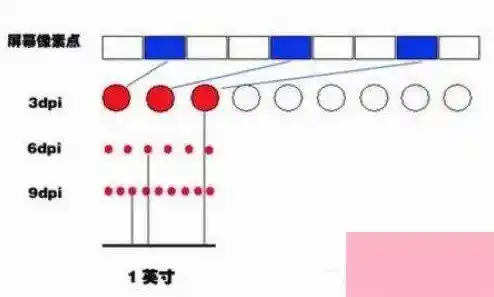
为什么呢?因为软件加速本质上是一种“插值”算法,它会猜测并补充光标应该经过的路径,这可能会导致光标移动出现不跟手、跳跃感或者轻微的延迟,破坏肌肉记忆,理想的设置是,将Windows或macOS系统中的指针速度保持在中间默认值(通常是第6格),然后主要通过调整鼠标自身的DPI来找到最适合你的速度,这样能保证光标移动是1:1精准对应你手部动作的,是最纯粹、最线性的体验。
如何找到属于你的“黄金DPI”?
这是一个需要亲自尝试的过程,没有标准答案,你可以这样开始:
对于游戏玩家,还需要在训练场中练习瞄准,慢慢微调,直到找到那个让你感觉“指哪打哪”的数值。
理解DPI就是理解你的鼠标如何成为你手臂的延伸,它不是一个需要盲目追高的参数,而是一个高度个人化的工具,无论是为了在办公中提升效率,还是在游戏中追求极致精准,花上一点时间,耐心调整并适应最适合自己的DPI设置,都会让你的数字生活体验获得质的飞跃,你的手会感谢你的。