
你是不是也觉得,给电脑找驱动程序特别麻烦?就像在一个巨大的图书馆里找一本没有编号的书,各种型号、各种版本,看得人头昏眼花,尤其是戴尔笔记本,用久了之后,总觉得有点卡顿,或者某个硬件,比如声音、网络好像出了点小毛病,这时候你可能会怀疑,是不是该更新驱动了?没错,很多时候,问题就出在这些小小的驱动程序上,它们就像是硬件和系统之间的翻译官,翻译官要是业务不熟练,沟通自然就不顺畅,电脑的表现也就会打折扣。
那有没有一种省心又省力的办法,能像给手机更新APP一样,一键搞定所有驱动更新呢?当然有!戴尔官方早就为我们普通用户想到了这一点,提供了一个极其方便的工具,叫做“Dell SupportAssist”,你根本不需要记住这个有点长的名字,你只需要知道,它是戴尔笔记本的“全能管家”就行了。
这个“管家”在哪里呢?它很可能已经就在你的电脑里了,你可以点击电脑左下角的Windows图标,在所有应用列表里找找看,有没有一个叫“SupportAssist”的,如果你的电脑是较新的型号,它基本上都是预装好的,如果你没找到,也别着急,去戴尔的官方网站就能轻松下载。

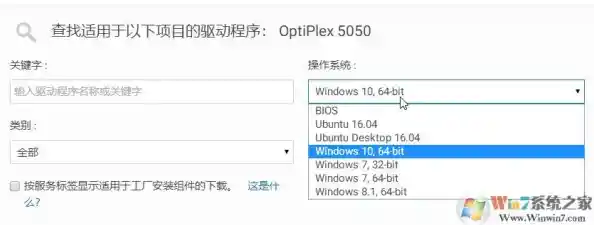
去官网下载也很简单,打开浏览器,搜索“戴尔技术支持”,认准带“官方”标识的网站点进去,进去之后,网站通常会自动识别出你的电脑型号,如果没识别出来,你就需要手动输入了,在哪里找型号呢?很简单,把你笔记本底部那个标签翻过来看,上面有一串像“Inspiron 15-5XXX”或者“XPS 13-9XXX”这样的字符,就是它了,找到型号页面后,页面上会有一个大大的“驱动程序和下载”标签,在这里你就能看到“Dell SupportAssist”的下载选项了,点击下载并安装,过程就像装一个普通软件一样简单。
安装好之后,打开SupportAssist,它的界面非常清爽,主界面上最显眼的位置,通常就有一个“立即检查”或者“运行扫描”的大按钮,你深吸一口气,然后勇敢地点下去,这个“管家”就会开始对你的电脑进行一次全面的“体检”,它会仔细检查所有戴尔的硬件,包括你的声卡、显卡、网卡、主板芯片组、触摸板等等,然后去官方的数据库里比对,看看有没有更新的驱动程序。
扫描过程大概需要一两分钟,结束后它会列出一个清单,告诉你哪些驱动已经过期了,哪些是推荐更新的,最棒的是,你不需要一个个去判断哪个该装哪个不该装,你只需要在列表最上方找到一个“全部安装”或者“一键更新”的选项,勾选它,然后点击“安装”,是的,就这么简单!你可能会看到一些安装进度的提示框,有些驱动安装后可能需要重启电脑,你就按照它的提示来操作,该点“下一步”点“下一步”,该“立即重启”就重启。
重启之后,你会明显感觉到电脑变得不一样了,可能之前有些轻微的卡顿消失了,或者那个时好时坏的Wi-Fi连接变得稳定了,又或者风扇的噪音没那么大了,电池的续航好像也强了一点点,这些细微但积极的改变,正是得益于所有硬件“翻译官”都更新到了最佳状态,它们能更好地协同工作,让你的戴尔笔记本重新焕发活力,运行起来自然就更高效、更稳定了。
养成定期运行一下SupportAssist的好习惯非常重要,比如一个月一次,这就像我们人定期做体检一样,能防患于未然,让电脑一直保持在健康的状态,你不再需要去记那些复杂的硬件型号和版本号,也不用担心会下载到带病毒或者不兼容的驱动,因为这一切都由戴尔官方为你保驾护航。
如果你感觉你的戴尔笔记本最近有点“怠工”,别再犹豫了,现在就花上几分钟时间,找到这个贴心的“全能管家”,让它帮你一键搞定所有驱动更新,你会发现,原来让电脑保持最佳状态,可以如此轻松简单,这台陪伴你工作、学习和娱乐的得力伙伴,值得拥有最顺畅的体验。