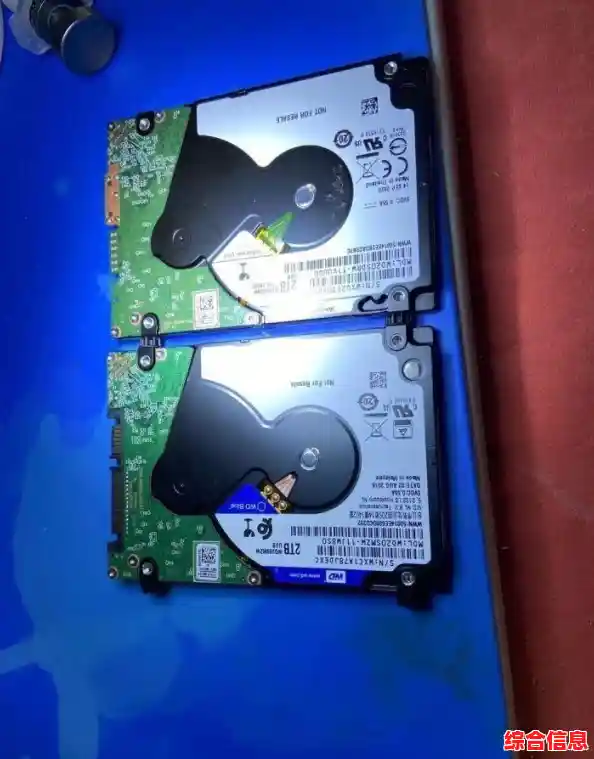
你的笔记本电脑突然卡死、蓝屏,或者发出奇怪的“咔咔”声,然后无法开机了?先别慌,这很可能就是硬盘出了问题,硬盘就像是电脑的“记忆仓库”,所有你的照片、文档、工作资料都存放在里面,一旦它“生病”,我们的首要任务不是急着修电脑,而是想办法保住里面珍贵的资料,这份指南就是你的“急救手册”,一步步告诉你该怎么做。
第一步:立刻停止一切操作,冷静判断“病情”
当怀疑硬盘故障时,最重要、最紧急的一条原则是:立刻停止对电脑的任何操作! 不要反复重启,不要尝试用系统自带的磁盘工具去“修复”,更不要继续往电脑里拷贝文件,因为这些操作都可能会对已经脆弱不堪的硬盘造成二次伤害,导致数据被彻底覆盖或永久性损坏,让恢复变得不可能。
你需要像医生一样,通过“症状”来初步判断硬盘的“病情”:
-
逻辑故障(软件层面,数据可能还在):
- 症状: 电脑能开机,但进不去系统,提示“操作系统未找到”或一直卡在启动画面上;系统变得极慢,经常无响应;文件突然打不开或消失。
- 简单理解: 这就像是仓库的“货物清单”丢了或者乱了套,导致系统找不到正确的文件在哪里,但货物(你的数据)本身可能还完好无损地躺在仓库里。
-
物理故障(硬件损坏,情况较严重):
- 症状: 电脑完全无法启动,BIOS(开机自检画面)里也识别不到硬盘;开机时能听到硬盘发出规律的“咔咔”、“嘀嘀”异响,或者持续的摩擦声;硬盘摸起来异常烫手。
- 简单理解: 这就是仓库本身的结构出了问题,比如放货物的架子倒了,或者负责搬运货物的机械臂坏了,这种情况比较棘手,自行处理的风险极高。
第二步:针对不同情况,采取恢复行动
情况A:逻辑故障的数据恢复尝试
如果你的判断偏向于逻辑故障,可以尝试以下方法自救:
-
使用PE启动U盘(救命稻草): 这是最常用且有效的方法,你需要另一台能正常使用的电脑,提前制作一个PE(Windows预安装环境)启动U盘(市面上有很多现成的工具软件可以轻松制作)。
- 将U盘插入故障电脑,开机并设置从U盘启动。
- 进入PE系统后,你会看到一个类似Windows的桌面,这时,你的硬盘通常能被识别出来。
- 赶紧把C盘(系统盘)桌面、文档、收藏夹等重要数据,拷贝到U盘或者另外一个移动硬盘里。切记,不要拷回故障硬盘的其他分区!
- 如果PE下也看不到硬盘,或者拷贝速度极慢、频繁卡死,那可能就不是简单的逻辑故障了,请立即停止,并参考下面的情况B。
-
尝试系统自带修复工具: 如果能进入Windows恢复环境(开机时连续按F8或F11等键,因电脑品牌而异),可以尝试“启动修复”或“系统还原”功能,但注意,这些操作有一定风险,如果数据非常重要,建议先尝试方法1备份数据。
情况B:物理故障或自救失败后的专业救援
如果出现了物理故障的迹象,或者逻辑故障的自救方法无效,
- 立即断电: 如果硬盘有异响或严重发热,请马上关机并拔掉电源和电池,继续通电只会加剧盘片的划伤和磁头的损坏。
- 寻求专业数据恢复机构: 这是唯一可靠的选择,不要自己尝试拆开硬盘,硬盘内部是无尘环境,一粒灰尘都可能造成毁灭性打击,更不要相信所谓的“冷冻法”等土方,这些方法成功率极低且风险巨大。
- 如何选择机构: 选择有正规实体店、拥有Class 100无尘实验室的机构,可以先电话咨询,描述故障现象,让他们给出初步判断和报价。
- 心理准备: 数据恢复服务价格不菲,根据损坏程度从几百到上万不等,数据无价,这笔投资是否值得,需要你自己权衡。
第三步:数据恢复后的系统修复与重建
在确保数据已经安全备份(无论是自己拷出来的还是专业机构恢复的)之后,我们再来处理电脑本身的问题。
- 更换新硬盘: 无论故障原因是什么,一旦硬盘出过问题,它就不再值得信任,最稳妥的办法是购买一块新硬盘(现在主流是速度更快的固态硬盘SSD)来替换掉故障的旧硬盘。
- 重装操作系统: 将新硬盘安装到电脑上,使用系统安装U盘或光盘重新安装Windows或macOS,这个过程会给新硬盘建立全新的文件系统,相当于盖了一个全新的“仓库”。
- 恢复数据与重装软件: 将之前备份出来的数据小心翼翼地拷贝回新电脑的相应位置,然后重新安装你需要的各种软件。
最后的忠告:预防远胜于治疗
这次惊心动魄的经历应该让你意识到备份的重要性,养成定期备份的好习惯,可以让你在未来高枕无忧。
- 本地备份: 定期将重要文件拷贝到一个大容量的移动硬盘里。
- 云备份: 使用网盘(如百度网盘、OneDrive等)同步你的文档、照片等重要文件夹,这样即使电脑和移动硬盘同时损坏,云端还有一份。
硬盘故障虽然恼人,但只要你不慌乱,按照“先保数据,再修系统”的原则冷静处理,就能最大程度地减少损失,在数据面前,任何操作都要慎之又慎。