我们需要理解什么是GPU硬件加速渲染,你的电脑里有两类处理核心,一个是CPU,负责通用计算,像是一个全能选手;另一个是GPU,也就是显卡,它特别擅长处理图形和视频这类重复性高、计算量大的任务,硬件加速渲染,就是把本来该CPU干的某些图形视频方面的重活儿,转交给更专业的GPU去处理,这样做的好处非常明显:CPU被解放出来,系统整体响应更快,看高清视频更流畅,玩游戏的帧数更高,甚至在用一些设计软件或浏览器时,也会感觉更顺滑。
要开启这个功能,我们需要分几个步骤来检查和设置,因为不同的应用场景,开启的方法也不一样,请跟着下面的步骤一步步来。
第一步:确保你的硬件和驱动达标
这是最基础的前提,如果你的硬件或驱动不支持,后面的设置都是空谈。
- 检查显卡型号: 你的电脑必须有一块独立显卡(如NVIDIA GeForce系列或AMD Radeon系列)或者一块性能不错的集成显卡(如Intel Iris Xe),较老的显卡可能不支持最新的加速技术。
- 更新显卡驱动: 这是最关键的一步,过时或错误的驱动程序是导致硬件加速无法开启或出问题的常见原因。
- 方法一(推荐): 直接访问你显卡品牌的官方网站,如果你是NVIDIA显卡,就去NVIDIA官网;如果是AMD显卡,就去AMD官网,使用官网提供的自动检测工具或根据你的显卡型号手动下载并安装最新的驱动程序。
- 也可以使用设备管理器,在开始菜单上点右键,选择“设备管理器”,展开“显示适配器”,在你的显卡名称上点右键,选择“更新驱动程序”,然后选择“自动搜索驱动程序”,但这种方法有时无法找到最新版驱动。
第二步:开启系统全局的GPU硬件加速
Windows 11自身就提供了一个全局的图形设置,能优化系统的整体视觉效果。
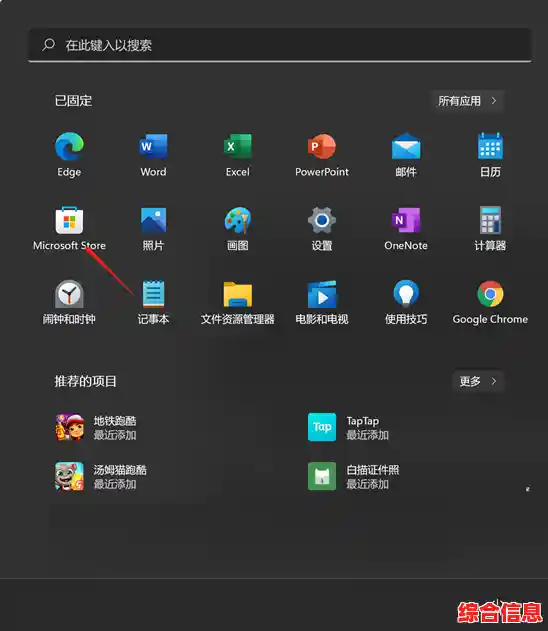
- 点击屏幕左下角的“开始”菜单,选择“设置”(那个齿轮形状的图标)。
- 在设置窗口中,点击左侧的“系统”,然后向下滚动,找到并点击“显示”。
- 在显示设置页面向下滚动,找到“相关设置”区域,点击“图形”选项。
- 你会看到一个“更改默认图形设置”的选项,点击它。
- 在这个页面里,你会看到一个名为“硬件加速GPU计划”的开关,如果这个开关存在,请将它设置为“开”。
- 更改后,系统可能会提示你重启电脑以使设置生效,请务必重启。
这个设置能让Windows系统界面和兼容的应用程序更高效地使用GPU,从而提升性能并减少延迟。
第三步:在具体应用中开启硬件加速
光有全局设置还不够,很多软件有自己的硬件加速开关,需要你手动开启。
-
谷歌Chrome浏览器(或其他基于Chromium的浏览器如Edge):
- 打开Chrome浏览器,点击右上角的三个点,选择“设置”。
- 在左侧菜单中点击“系统”。
- 找到“使用硬件加速模式(如果可用)”这个选项,确保其开关是打开的状态。
- 重启浏览器使设置生效,这个功能能让网页上的视频播放、3D图形和网页游戏运行得更流畅。
-
视频播放器(如VLC):
- 打开VLC播放器,点击顶部菜单的“工具”,然后选择“偏好设置”。
- 在左下角,将“设置显示”从“简易”切换到“全部”。
- 在左侧列表中,点击“输入/编解码器”前面的小箭头展开它,然后选择“视频编解码器”。
- 在右侧的“硬件解码”选项中,尝试从“禁用”更改为“自动”或“DirectX Video Acceleration (DXVA) 2.0”,这能极大降低播放高清视频时的CPU占用率。
-
创意软件(如Adobe Premiere Pro):
- 这类专业软件通常会自动检测并启用GPU加速,但你最好检查一下以确保万无一失。
- 在Premiere Pro中,进入“文件” > “项目设置” > “常规”。
- 查看“视频渲染和播放”下的“渲染器”选项,选择带有“GPU加速”(如Mercury Playback Engine GPU加速)字样的选项,而不是“仅软件”选项,这会让视频预览和最终导出视频的速度得到巨大提升。
第四步:遇到问题怎么办?
有时候开启硬件加速后,可能会遇到软件闪退、花屏、黑屏等问题,这通常是因为驱动程序冲突或软件兼容性问题,如果出现问题,可以按照以下步骤排查:
- 关闭硬件加速: 最直接的方法就是回到出问题的软件设置里,暂时关闭它的硬件加速功能,看看问题是否解决。
- 回滚或重装驱动: 如果问题出现在更新驱动之后,可以尝试在“设备管理器”中,右键点击显卡,选择“属性”,在“驱动程序”选项卡下选择“回退驱动程序”,或者,使用显卡官网提供的“清洁安装”选项重新安装驱动。
- 更新Windows系统: 确保你的Windows 11系统是最新版本,微软会通过系统更新修复很多兼容性问题。
开启GPU硬件加速渲染是提升Windows 11电脑日常使用体验的一个非常有效的方法,它通过让专业的硬件干专业的事,来减轻CPU的负担,只要你确保驱动是最新的,并在系统和常用软件中正确开启相关选项,就能让电脑的性能得到更好的发挥,无论是娱乐还是工作,都会感觉更加顺畅,整个过程并不复杂,但带来的提升却是实实在在的。