想把一张照片变小,其实比你想象的要简单得多,你可能遇到过这种情况:想用微信发一张手机拍的照片给朋友,结果提示文件太大发送失败;或者想给简历附上一张个人照片,但招聘网站要求图片不能超过200KB,这时候,你不需要成为电脑高手,也不需要下载什么复杂的软件,用你手边就有的工具就能轻松搞定。
我们先搞清楚一个核心概念:图片变小,通常指的是两个方面,一个是图片的“尺寸”变小,也就是我们常说的分辨率,比如一张照片原来是4000x3000像素,你把它改成800x600像素,这张图在电脑屏幕上看起来就会小很多,另一个是图片的“文件大小”变小,也就是占用的存储空间,比如从5MB缩小到500KB,这样上传和发送就快多了,很多时候,这两个变化是同时发生的。
用电脑自带的“画图”软件(最简单、最原始)
如果你用的是Windows电脑,这个方法几乎零门槛。
- 找到并打开图片:在你想缩小的图片上,用鼠标右键点击,选择“打开方式”,然后找到并点击“画图”,这个软件是每台Windows电脑都自带的。
- 找到调整大小的按钮:打开软件后,在软件的左上角,你会看到“主页”选项卡,里面有一个“图像”区域,那里就有一个“重新调整大小”的按钮,点击它。
- 选择调整方式:会弹出一个小窗口,这里你通常会看到“百分比”和“像素”两个选项,用“像素”更直观,记得一定要勾选上“保持纵横比”,这个非常重要!勾选了它,图片就不会被拉扁或者拉高了。
- 输入新的尺寸:比如你的原图尺寸是4000像素宽,你觉得太大了,可以在“水平”栏里输入一个更小的数字,比如1000,因为勾选了“保持纵横比”,“垂直”栏的数字会自动跟着变化,你不需要自己去计算。
- 保存:点击“确定”,图片在窗口里立刻就变小了,然后点击左上角的“文件”菜单,选择“另存为”,这里有个小技巧:为了尽可能缩小文件大小,建议你选择“JPEG图片”格式,然后给新文件起个名字(缩小后_照片”),保存即可。
这个方法超级简单,但功能也比较基础,适合快速处理一些对画质要求不高的图片。
用电脑上的照片查看器(Win10/Win11系统)
如果你的系统是Win10或更新版本,还有一个更便捷的方法。
- 右键菜单操作:直接在图片文件上点击鼠标右键。
- 选择“调整图片大小”:在右键菜单里,你应该能看到一个“调整图片大小”的选项(或者类似的表述),点击它。
- 选择预设尺寸:会弹出一个侧边栏,里面直接给你提供了几个预设的选项,小(640x480)”、“中(1024x768)”、“大(1280x960)”等,你可以根据你的需要选择一个,比如发邮件附件,选“中”通常就够了。
- 完成并保存:点击你选择的尺寸,系统会自动在同一文件夹里生成一个新的、缩小后的图片文件,文件名通常会加上你选择的尺寸作为后缀,非常方便,完全不会覆盖你的原图。
这个方法比“画图”还要省事,非常适合批量处理一些生活照片。
用手机直接调整(随时随地都能操作)
现在大家用手机拍照最多,在手机上直接缩小图片也是最常见的需求。
- 使用相册编辑功能:打开手机自带的相册App,找到你要处理的照片,点击“编辑”按钮。
- 寻找裁剪或尺寸工具:在编辑工具里,找到“裁剪”或“旋转”的图标(通常像个方框带箭头),点进去后,很多手机的裁剪功能旁边会有一个比例选项,比如1:1、4:3、16:9等,选择不同的比例,其实就是改变了图片的尺寸。
- 更精确的调整(如果支持):有些手机的高级编辑功能或第三方相册App(比如Google相册)允许你直接输入像素值来调整大小,你可以找找看有没有“调整大小”或“Resize”这样的菜单项。
- 保存副本:编辑完成后,一定要选择“保存副本”,这样原图就不会被修改了。
使用在线图片压缩网站(无需安装,功能强大)
如果你觉得电脑自带的工具功能有限,或者需要更精细地控制文件大小,在线工具是绝佳选择。
- 搜索在线工具:在浏览器里搜索“图片压缩”或“图片缩小”,你会找到很多这样的网站,比如TinyPNG、iloveimg等,它们都是免费的。
- 上传图片:打开网站后,通常都有一个非常明显的“上传图片”按钮,把你电脑上或手机里的图片拖进去或者点击上传。
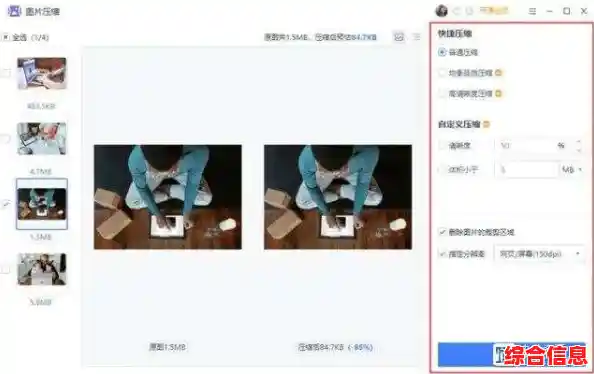
- 压缩和下载:网站会自动处理你的图片,很多网站还会提供一个滑动条,让你自己控制压缩的强度,你可以看到压缩前后文件大小的对比,觉得满意后,点击“下载”按钮,就能把缩小后的图片保存到本地了。
最后的小贴士:
- 一定要备份原图:无论用哪种方法,最最重要的一点就是:使用“另存为”或“保存副本”功能,确保你珍贵的原始大图不会被覆盖掉。
- 平衡大小和画质:图片压缩得越小,画质损失可能就越明显,你需要根据用途找到一个平衡点,如果是冲印或重要展示,尽量用原图;如果只是网络分享,适当缩小是完全没问题的。
希望这些具体又简单的方法能帮到你,多试几次,你就能熟练地掌握这个非常实用的生活小技能了!