别担心,这个问题虽然看起来有点吓人,但通常不是什么严重的硬件故障,大多是由一些软件层面的小问题引起的,我们可以一步步来排查,从最简单、最快捷的方法开始。
第一步:最直接的尝试——重启任务管理器
这是最快的方法,有时候只是任务管理器进程本身出现了短暂的图形显示错误。
- 如果任务管理器界面是黑色的,但上面的菜单(如“文件”、“选项”等)可能还能看到,请点击“文件”,然后选择“运行新任务”。
- 在弹出的“新建任务”对话框中,输入
taskmgr,然后按回车键。
- 这会启动一个新的任务管理器窗口,检查这个新窗口是否显示正常。
- 如果正常,就把那个黑色的旧窗口关掉。
如果这个方法不行,或者黑到连菜单都点不了,请直接进行下一步。
第二步:重启“Windows 资源管理器”进程
任务管理器的显示和系统的图形界面核心紧密相关,重启这个进程可以刷新整个系统的外壳界面,往往能解决显示问题。
- 在任务管理器中,即使界面是黑的,你也可以尝试用键盘操作,按下
Ctrl + Shift + Esc 确保任务管理器是当前窗口。
- 如果任务管理器有响应,但你看不到内容,可以尝试用键盘盲操作:先按一下
Alt 键激活菜单,然后按向下箭头键一次,再按回车键,这通常会打开“文件”菜单,接着按一次向下箭头,再按回车,这通常是“运行新任务”的命令。
- 如果盲操作困难,我们换一种方式,直接按下
Ctrl + Shift + Esc 后,紧接着按 Alt + F4,这会尝试关闭任务管理器窗口,关闭后,再按一次 Ctrl + Shift + Esc 重新打开它,有时这个简单的关闭再打开的动作就能重置显示。
- 如果上面都无效,我们强制重启资源管理器,在任务管理器的“进程”或“详细信息”标签页里,找到名为 “Windows 资源管理器” 的进程,通常它就在列表里,选中它,然后点击右下角的“重新启动”按钮,或者,先“结束任务”,然后点击任务管理器左上角的“文件”->“运行新任务”,输入
explorer.exe 并按回车来重新启动它,整个桌面会闪烁一下然后恢复,这时再检查任务管理器。
第三步:检查并更改主题和颜色设置
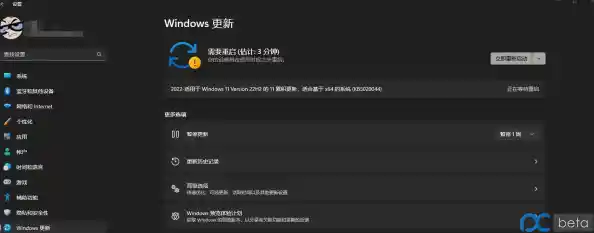
Windows 11 的深色模式或高对比度模式有时会与任务管理器的渲染产生冲突。
- 点击“开始”菜单,选择“设置”(那个齿轮图标)。
- 进入“个性化”选项,然后选择“颜色”。
- 查看“选择你的模式”下拉菜单,如果当前是“深色”模式,尝试将其更改为“浅色”模式,同样地,选择默认 Windows 模式”和“选择默认应用模式”都设置为深色,也尝试将一个改为浅色。
- 更改后,不需要重启,直接看看任务管理器是否恢复正常。
- 在同一个设置页面,向下滚动,确保“透明效果”这个选项是开启的,有时关闭它也会引起一些意想不到的显示问题。
- 还有一个地方需要检查:在“设置”中搜索“高对比度”,确保高对比度主题没有被意外开启,如果开启了,请关闭它。
第四步:更新或重新安装显卡驱动程序
显示问题很大概率与显卡驱动有关,可能是驱动文件损坏,或者与最新的 Windows 更新不兼容。
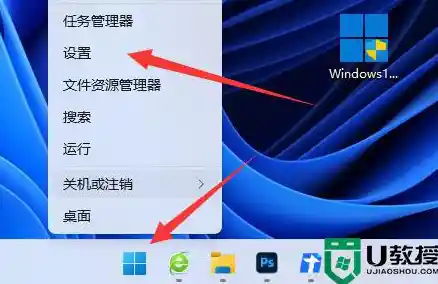
- 右键点击“开始”按钮,选择“设备管理器”。
- 展开“显示适配器”类别,你会看到你的显卡型号(NVIDIA、AMD 或 Intel 的显卡)。
- 右键点击你的显卡,选择“更新驱动程序”。
- 选择“自动搜索驱动程序”,让 Windows 帮你查找并安装最新的驱动。
- 如果更新后问题依旧,可以尝试回到这一步,选择“卸载设备”,在卸载时,如果出现“尝试删除此设备的驱动程序”的复选框,请勾选它,然后点击卸载。
- 卸载后,重启你的电脑,Windows 在启动时会自动检测硬件并安装一个基础的显卡驱动程序,之后,你可以再去显卡制造商的官网(如 NVIDIA、AMD 或 Intel)下载并安装最新的官方驱动。
第五步:运行系统文件检查器
系统文件损坏也可能导致各种奇怪的问题,包括这个黑屏问题,Windows 自带一个工具可以扫描和修复这些文件。
- 在开始菜单的搜索栏中,输入
cmd 或 命令提示符。
- 在搜索结果中,对着“命令提示符”右键点击,选择“以管理员身份运行”。
- 在打开的黑色命令提示符窗口中,输入以下命令后按回车:
sfc /scannow
- 系统会开始扫描受保护的系统文件,这个过程可能需要一段时间,请耐心等待它完成,如果它发现并修复了问题,重启电脑后再检查任务管理器。
第六步:创建一个新的本地用户账户
如果以上所有方法都失败了,问题可能出在你当前用户账户的配置文件中,某些个性化的设置可能已损坏。
- 打开“设置” -> “账户” -> “家庭和其他用户”。
- 在“其他用户”下,点击“添加账户”。
- 按照提示创建一个新的本地用户账户(你可以不绑定微软账户,选择“我没有这个人的登录信息”添加一个没有 Microsoft 账户的用户”)。
- 创建完成后,注销你当前的账户,然后登录到这个新创建的用户账户中。
- 在新账户下打开任务管理器,看看是否正常,如果正常,说明问题确实出在你原账户的配置上,你可以考虑将文件迁移到新账户,并继续使用新账户。
最后的手段
如果即使在全新的用户账户下问题依然存在,并且你已经尝试了更新驱动和系统扫描,那么可能需要进行一次 Windows 的“修复安装”,这相当于重装系统,但会保留你的个人文件、大部分应用和设置,你可以在微软官网搜索“Windows 11 安装助手”或“创建 Windows 11 安装媒体”来获取工具,选择“升级这台电脑”来完成修复过程。
希望这些步骤能帮助你解决问题,请务必从第一步开始按顺序尝试,因为越往后步骤越复杂,大多数情况下,问题在前三步就能得到解决。