
重装系统后电脑频繁死机?实用解决方案与预防措施详解

伍秋翠 6 2025-11-29 00:36:32

重装系统本应是解决电脑卡顿、中毒等老毛病的“灵丹妙药”,但有时候,新系统装好后,电脑反而开始频繁死机、蓝屏或卡住不动,这确实让人非常头疼,别急着责怪电脑或者重装过程,问题通常出在细节上,下面我们就来详细聊聊导致这种情况的常见原因、一步步的解决方法,以及未来如何预防。

核心原因探究:为什么重装后反而爱死机?

重装系统后频繁死机,十有八九是以下几个“罪魁祸首”在作怪:

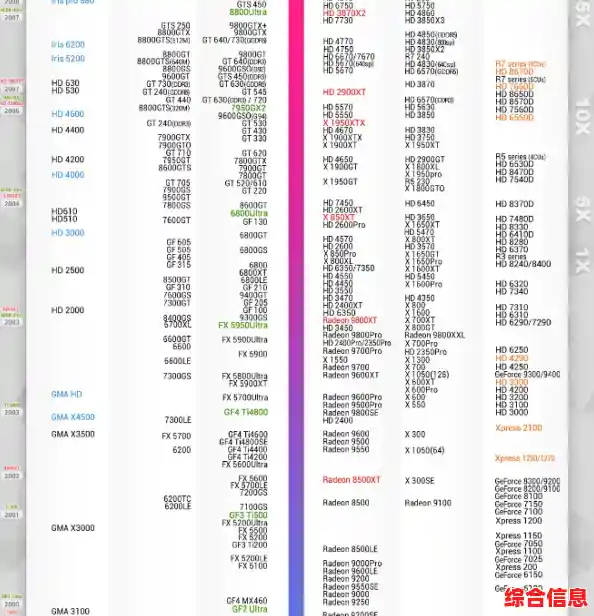
  1. 驱动程序不兼容或安装错误:这是最常见的原因,重装系统后,尤其是安装了和原来不同版本的Windows(比如从Win10换到Win11,或者换了32位/64位系统),电脑里的硬件(如显卡、主板芯片组、声卡、网卡)需要全新的驱动程序才能正常工作,如果你没有正确安装官方提供的最新驱动,或者系统自动安装的驱动版本不对,硬件和系统“沟通不畅”,就极易引发冲突导致死机,显卡驱动不对,看电影、玩游戏时可能立马卡死。

  2. 硬件温度过高:重装系统过程中,电脑会持续高负荷运行,这个过程中,可能会暴露平时隐藏的硬件问题,CPU或显卡上的散热硅脂干了,风扇积灰严重导致散热效率下降,重装后系统一有负载,温度瞬间飙升,触发了硬件保护机制,电脑就会自动死机或重启来防止烧毁。

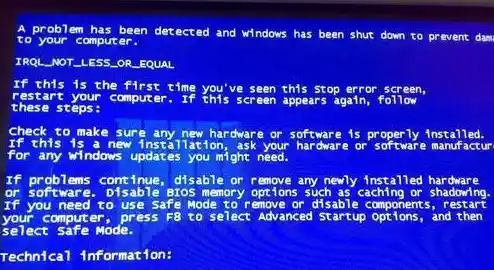
  3. 内存条(RAM)问题:重装系统是对内存稳定性的一次大考,如果内存条本身有质量问题、金手指(插口的金属片)氧化接触不良,或者两条内存品牌频率不兼容,在重装后高负载运行时,就很容易出现数据读写错误,直接表现为死机或蓝屏。

  4. 硬盘健康状况不佳:如果你的硬盘(特别是机械硬盘)本身就有坏道(物理损伤),重装系统可能刚好把系统文件写到了这些损坏的区域,当系统试图读取这些坏道上的数据时,就会卡住甚至死机,新装的固态硬盘(SSD)如果质量差或有故障,也会出现类似问题。
    重装系统后电脑频繁死机?实用解决方案与预防措施详解

  5. 系统镜像文件本身有问题:如果你使用的系统安装文件(ISO镜像)不完整、被修改过或者带有病毒,那么装好的系统本身就是不稳定的,死机是必然结果。

一步步排查与解决方案(从易到难)

遇到问题不要慌,按照下面的步骤逐一排查,大概率能找到问题所在。

第一步:重点检查驱动程序
重装系统后电脑频繁死机?实用解决方案与预防措施详解

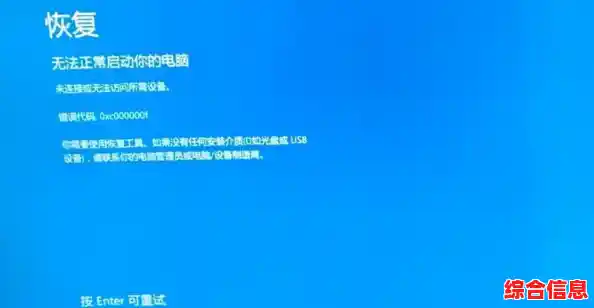
  1. 进入安全模式:在电脑启动时连续按F8(不同电脑按键可能不同,可能是Shift+F8或特定功能键)进入高级启动选项,选择“安全模式”启动,在安全模式下,系统只加载最核心的驱动,如果能稳定运行,基本可以断定是驱动程序或软件冲突的问题。
  2. 更新驱动
    • 最佳途径:去你的电脑品牌官网(如联想、戴尔、华硕等)或主板、显卡(如 NVIDIA、AMD)的官方网站,根据你的电脑型号和操作系统版本,下载并安装最新的显卡、主板芯片组、声卡、网卡等驱动程序,这是最稳妥的方法。
    • 次选途径:使用设备管理器,右键点击“此电脑”->“管理”->“设备管理器”,检查有没有带黄色感叹号的设备,有的话,右键点击它选择“更新驱动程序”,但Windows自动搜索的驱动不一定是最合适的。
    • 谨慎使用:各类驱动精灵、驱动人生等第三方驱动软件,它们虽然方便,但有时会误装不兼容的驱动,甚至捆绑软件,可作为尝试,但最好以官网驱动为准。

第二步:检查硬件状态

  1. 监测温度:下载一个如“HWMonitor”这样的硬件检测软件,查看CPU和显卡的温度,待机状态下如果温度就高达七八十度,那负载时死机几乎肯定是散热问题,解决方法就是清理机箱内部灰尘,给CPU重新涂抹优质的散热硅脂,检查风扇是否正常转动。
  2. 检测内存:使用Windows自带的内存诊断工具,在开始菜单搜索“Windows 内存诊断”并运行,它会重启电脑并进行检测,如果报告错误,就需要拔下内存条,用橡皮擦擦拭金手指,然后只插一条内存试试,交替测试找出问题内存条并更换。
  3. 检测硬盘:对于机械硬盘,可以右键点击C盘->“属性”->“工具”->“检查错误”;或者使用“CrystalDiskInfo”这类软件查看硬盘的“健康状态”,如果提示警告或坏道,建议尽快备份数据并更换新硬盘。

第三步:排除系统本身问题

如果以上硬件和驱动都排除了,问题依旧,那么很可能是系统镜像的问题,尝试用一个绝对干净、正版的Windows镜像重新安装一次系统,最好在安装过程中,将原有分区全部删除再新建,确保彻底重装。

重要的预防措施

为了避免下次重装系统再遇尴尬,养成好习惯很重要:

  1. 备份驱动:在重装系统前,如果旧系统还能用,先用驱动备份工具将当前稳定的驱动程序备份到U盘里,重装后直接恢复,省时省力。
  2. 选择官方镜像:从微软官网或可信渠道获取纯净的Windows系统镜像,避免使用来历不明的Ghost版本或精简版系统。
  3. 重装前清理与检查:如果电脑年事已高,重装系统前不妨打开机箱,简单清理一下灰尘,这能有效预防因散热问题导致的重装失败。
  4. 官网优先:装完系统后,安装任何硬件驱动,第一选择永远是品牌官方网站。

重装系统后死机不是一个无解的难题,它更像是一个信号,提醒你关注电脑的深层健康状况,耐心地按照“驱动->散热->内存->硬盘->系统镜像”的顺序进行排查,你一定能找到症结所在,让你的电脑重获新生。
上一篇:Ghost一键安装Windows 11的利弊分析:便捷性与风险并存
下一篇:厂家锁显卡天梯图_显卡锁版是什么意思
相关文章