别着急,麦克风没声音是个很常见的问题,通常不是什么大毛病,我们一步步来检查,从最简单、最可能的原因开始,一步步深入到复杂一些的设置,请按照顺序操作,这样效率最高。
第一步:最基础的物理检查
这听起来可能有点傻,但这是最容易忽略的一步,请先确认:
- 麦克风插对了吗? 如果你的麦克风是插在电脑机箱上的,确保插头完全插入了麦克风接口(通常是粉红色的孔),如果是笔记本电脑,确认是否插入了正确的复合接口(耳机麦克风一体孔)。
- 检查麦克风开关: 很多耳机或独立麦克风上会有一个物理开关,确保这个开关是打开状态,没有被意外关闭。
- 换个USB口试试: 如果你的麦克风是USB接口的,尝试拔下来换一个电脑上的USB端口重新插入,有时候某个USB端口可能供电不稳或驱动异常。
- 换个设备测试麦克风: 把麦克风插到你的手机或其他电脑上试试,看它能不能正常工作,这一步是为了排除麦克风本身硬件损坏的可能性,如果其他地方也没声音,那很可能就是麦克风坏了。
第二步:检查Windows的麦克风权限
Windows 11对应用程序访问麦克风有严格的权限控制,可能你用的软件根本没获得授权。
- 点击屏幕左下角的“开始”按钮,然后点击“设置”(那个齿轮形状的图标)。
- 在设置窗口中,选择左侧的“隐私和安全性”,然后在右侧找到并点击“麦克风”。
- 确保最顶上的“麦克风访问”是开启的,也要确保“允许应用访问你的麦克风”这个选项也是开启的。
- 这还不够,你需要向下滚动,找到“让桌面应用访问你的麦克风”这个选项,同样确保它是打开的,很多常用的软件,比如微信、QQ、游戏都属于桌面应用。
- 再往下拉,你会看到一个应用列表,列出了所有请求过麦克风权限的应用,找到你正在使用的那个软件(腾讯会议”、“Discord”或“游戏栏”),确保它后面的开关是打开的。
第三步:检查系统声音设置
这是最核心、最可能解决问题的地方。
- 在任务栏右下角,找到那个小喇叭图标,右键点击它,然后选择“声音设置”。
- 在弹出的设置页面中,向下滚动,找到并点击“更多声音设置”,这会打开一个传统的控制面板窗口。
- 在新窗口顶部,点击“录制”选项卡,你会看到电脑上所有可用的麦克风设备列表。
- 仔细观察列表,对你着麦克风说话,你应该会看到设备旁边的绿色音量条在跳动,如果没跳动,说明系统没检测到输入信号。
- 选择你正在使用的那个麦克风设备(麦克风阵列”、“外部麦克风”或你的耳机型号),然后点击右下角的“属性”按钮。
- 在属性窗口中,首先检查“设备用法”下拉菜单,确保它被设置为“使用此设备(启用)”。
- 点击“级别”选项卡,这里有两个关键的滑块:
- 麦克风: 这个主音量滑块可能被调到了最低,把它向右拖到100。
- 麦克风加强: 这个选项有时会引起杂音或失真,但如果你的麦克风声音特别小,可以适当调高一点,比如到10dB或20dB,但如果调高后出现噪音,就把它拉回0dB。
- 一路点击“确定”保存设置。
第四步:检查特定应用程序的设置
有时候系统设置没问题,但问题出在软件内部。
- 以Zoom/腾讯会议为例: 进入会议后,不要直接开始,先点击设置(通常是齿轮图标),找到“音频”选项,在里面检查是否选择了正确的麦克风设备,并且音量没有被静音或调低。
- 以游戏(如《绝地求生》)为例: 进入游戏的音频设置,确保语音聊天输入设备是你的麦克风,而不是一些奇怪的选择(默认设备”有时会选错)。
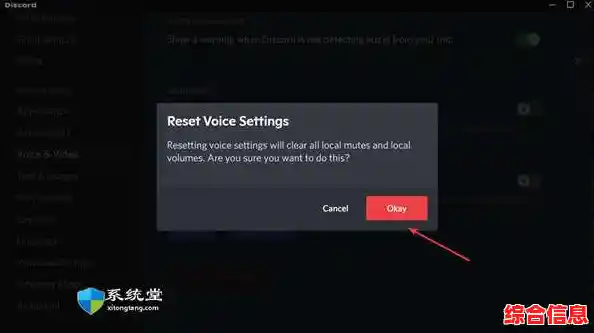
- 以Discord为例: 在用户设置的声音选项里,手动指定你的麦克风作为输入设备,并进行语音灵敏度测试。
第五步:更新或重新安装声卡驱动程序
驱动程序是硬件和系统沟通的桥梁,如果桥坏了,自然就没声音了。
- 在任务栏的搜索框里输入“设备管理器”,然后打开它。
- 在设备管理器窗口中,找到并展开“音频输入和输出”类别。
- 你会看到你的麦克风设备列表,右键点击你的麦克风设备(或者更宽泛地,右键点击“音频输入和输出”),然后选择“更新驱动程序”。
- 选择“自动搜索驱动程序”,让Windows自己去网上找最新的驱动。
- 如果更新后问题依旧,或者Windows说已经是最新驱动,你可以尝试“卸载设备”,注意,卸载后电脑可能会提示需要重启,重启后Windows会自动重新安装一个基础的驱动程序,这常常能解决一些驱动冲突问题。
第六步:运行Windows的疑难解答
Windows自带了一个很实用的自动修复工具。
- 回到“设置” -> “系统” -> “声音”。
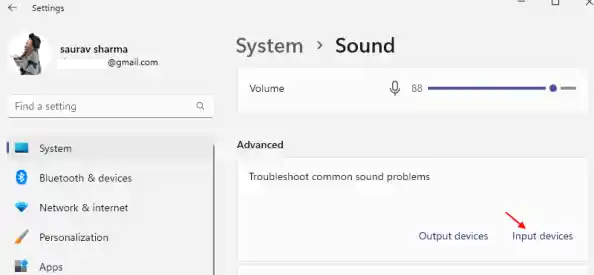
- 向下滚动,找到并点击“高级”选项下的“输入设备”旁边的“疑难解答”按钮,系统会自动检测麦克风的一些常见问题并尝试修复,跟着向导的提示操作即可。
一个容易被忽略的细节:独占模式
一个程序会独占麦克风,导致其他程序无法使用。
- 回到“声音设置” -> “更多声音设置” -> “录制”选项卡 -> 选中你的麦克风 -> “属性”。
- 在属性窗口中,点击“高级”选项卡。
- 看看下面有没有一个选项叫“允许应用程序独占控制该设备”,如果勾选了,可以尝试取消勾选,然后点“确定”,这可以防止某个程序霸占麦克风。
按照以上步骤,从简到繁逐一排查,绝大多数麦克风没声音的问题都能得到解决,如果所有方法都试过了还是不行,那可能就是更深层次的系统问题或硬件故障了,可能需要考虑联系电脑的售后服务或者寻求专业人士的帮助。