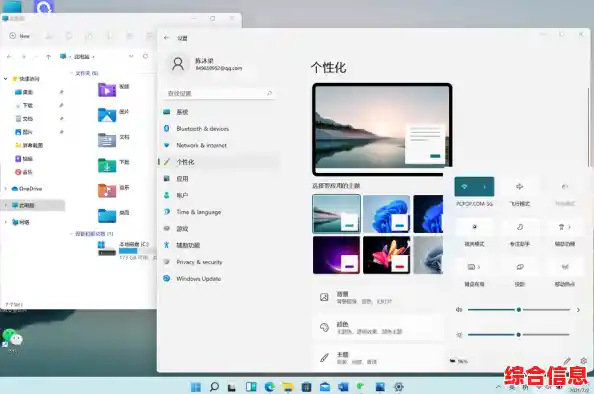

心心念念的游戏终于打折了,毫不犹豫点击购买,满心欢喜地准备开玩,结果却被下载速度泼了一盆冷水,进度条像蜗牛一样缓慢爬行,时不时还来个“下载暂停”,那种感觉确实让人着急,别担心,Steam下载慢的问题很常见,但解决起来并不像想象中那么复杂,下面我们就用最直接、最实用的方法,一步步帮你把下载速度提上来。
我们要找准问题的根源,Steam下载慢,通常不是单一原因造成的,可能是你的网络设置、Steam的服务器选择,甚至是你的上网环境共同影响的结果,别急着怪你的宽带运营商,我们先从Steam自身能做的调整开始。
第一步:换个离你更近的“快递站”——下载地区设置
你可以把Steam的下载服务器想象成遍布全球的快递分拣中心,如果你在中国,但系统却错误地把你分配到了美国的服务器,那游戏数据就得绕地球半圈才能到你电脑上,延迟自然就高了,修改这个设置非常简单:
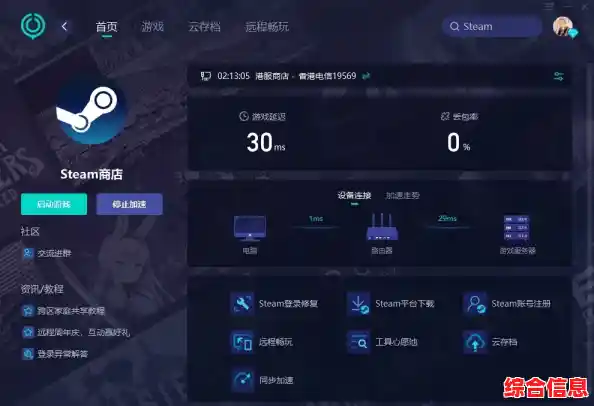
第二步:给下载任务开个“专属通道”——限制带宽使用
这听起来可能有点反直觉,限制速度怎么会变快?这主要是为了解决网络拥堵,如果你的Steam正以满速下载,它可能会占满你所有的上传和下载带宽,导致你连网页都打不开,甚至可能影响下载本身的稳定性,适当限制速度,反而能让连接更稳定,避免波动。 同样在“下载”设置里,找到“限制带宽”选项,你可以勾选它,并设置一个略低于你最大网速的值(比如你100M的宽带,可以设为80Mbps),这样既保证了下载效率,也不影响你同时上网做别的事情。
第三步:消除潜在的“内部阻力”——清理下载缓存
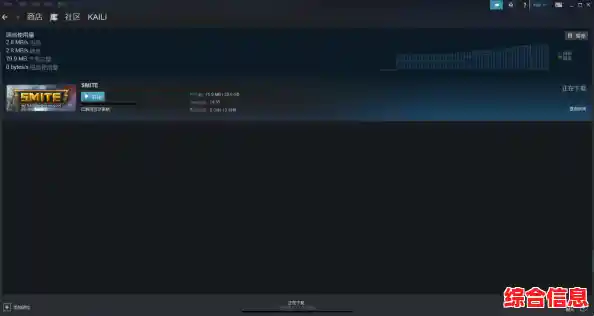
Steam在长期使用中会积累大量的临时下载文件,也就是缓存,有时候这些缓存文件会出现错误,从而拖慢整个下载进程,定期清理它们就像给Steam做一次“肠胃清理”,能让它轻装上阵。
当以上方法效果不明显时,我们需要把目光转向Steam之外:
检查你的网络环境。 如果你用的是Wi-Fi,信号强度会极大影响速度,尝试将网线直接插到电脑上,进行有线连接,有线连接的稳定性和速度通常远胜无线,这是提升下载速度最有效的方法之一,如果只能使用Wi-Fi,尽量让路由器和你电脑之间少隔墙,或者考虑使用信号放大器。

管理后台程序。 按下Ctrl+Shift+Esc打开任务管理器,看看有没有其他程序在后台疯狂占用网络,比如正在自动更新的系统、云盘同步软件、在线视频客户端等,暂时关闭它们,将宝贵的带宽全部留给Steam。
考虑使用网络加速器。 对于国内用户来说,这可能是解决Steam社区、创意工坊访问以及提升某些海外服务器下载速度的“终极武器”,优秀的加速器通常有专门针对Steam的优化线路,能有效降低延迟和丢包率,市面上有很多选择,可以寻找提供免费试用期的产品,亲自测试一下效果。
一个容易被忽略但很重要的细节:合理安排下载时间。
如果你是在晚上七八点这样的网络高峰期下载,由于整个地区的网络负载都很大,速度变慢是正常现象,如果游戏不急着玩,可以尝试在凌晨或清晨这些网络空闲时段下载,往往会获得满速的惊喜。
提升Steam下载速度是一个系统性的小工程,从最简单的修改下载地区开始,一步步排查,绝大多数情况下都能找到解决方案,有线网络优先、选择合适的下载节点、保持客户端整洁是三大基础原则,希望这些方法能帮你告别漫长的等待,更快地投入到精彩的游戏世界中去。