当你正在全神贯注地修图或者设计,突然Photoshop弹出一个警告框,告诉你“暂存盘已满”,然后软件就卡住了,甚至文件都没法保存,这绝对是让人非常头疼的事情,别担心,这个问题非常常见,尤其是处理大文件或者同时打开多个文件的时候,下面我就一步步告诉你该怎么解决和预防这个问题。
我们得明白“暂存盘”是什么,你可以把它想象成Photoshop专用的一个临时工作台,当你处理图片时,比如添加了很多图层、应用了复杂的滤镜,你的电脑内存可能不够用,Photoshop就会在硬盘上划出一块地方来临时存放这些计算数据,这个临时地方就是暂存盘,当这个“工作台”被塞满了,Photoshop自然就干不了活了,我们的核心思路就是:1. 清理当前的工作台;2. 把工作台扩大;3. 优化工作方式,让工作台不那么容易满。
第一步:紧急处理——解救你未保存的文件
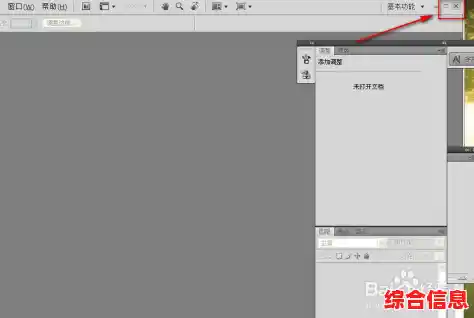
当弹窗出现时,先别慌,也别直接关掉Photoshop。
- 尝试缩小文件: 立刻合并所有能合并的图层,如果可以,将图像尺寸缩小一些,这个操作本身可能会因为暂存盘已满而很卡,但值得一试,因为文件变小会立刻释放暂存盘空间。
- 另存为副本: 点击“文件”菜单,选择“存储为”,在保存时,换一个文件名(比如在原名后加“_备份”),并且尝试保存为PSB格式(如果文件很大)或者另一个分区的硬盘上,有时候直接保存会失败,但“另存为”能成功。
- 关闭其他文档: 如果你在Photoshop里打开了多个文件,先把其他不用的文件全部关闭,只留下当前正在操作的这个,这能立刻释放一部分暂存盘空间。
完成这些操作,尽可能保住你的工作成果后,我们再从根子上解决问题。
第二步:根本解决方案——调整Photoshop暂存盘设置
这是最关键的一步,能有效防止问题再次发生。
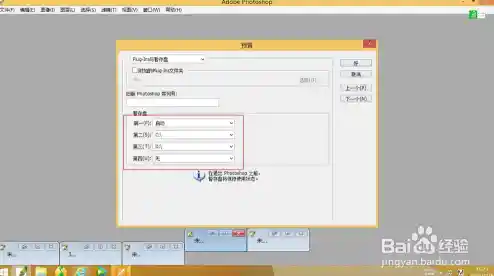
- 打开Photoshop,在上方菜单栏找到“编辑”(在Windows系统)或“Photoshop”(在Mac系统),点击下拉菜单,选择最下面的“首选项”,然后点击“暂存盘”。
- 你会看到一个窗口,里面有几个复选框,对应着你电脑上的硬盘分区(比如C盘、D盘、E盘等)。
- 核心技巧:千万不要只勾选C盘! C盘通常是系统盘,本身就有很多文件,空间紧张,这是导致暂存盘满的最常见原因。
- 正确做法是: 取消勾选C盘(如果它被默认选中),然后勾选你电脑上空闲空间最大的那个硬盘分区,比如D盘或E盘,你可以把空间最大的盘勾选为第一顺位(排在顶部)。
- 如果某个分区有固态硬盘(SSD),尽量选择它作为暂存盘,固态硬盘的读写速度比传统机械硬盘快得多,这样不仅能解决空间问题,还能提升Photoshop的运行速度。
- 你可以同时勾选多个分区,Photoshop会按你排列的顺序使用它们,当第一个盘快满时,会自动用到第二个盘,设置好后,点击“确定”,然后必须完全关闭Photoshop再重新启动,新的设置才会生效。
第三步:深度优化——给Photoshop减负,提升整体性能
调整完暂存盘,我们还可以做一些设置,让Photoshop跑得更顺畅,进一步降低暂存盘的压力。
- 增加内存使用量: 还是在“首选项”里,找到“性能”选项,你会看到一个“内存使用情况”的滑块,Photoshop会推荐一个范围,你可以在这个范围内,适当向右拖动滑块,给Photoshop分配更多的电脑内存,内存越大,需要用到暂存盘的机会就越少,一般设置为70%左右是比较安全的,不要拉满,以免影响系统其他程序的运行。
- 清理历史和缓存: Photoshop会记录你的操作步骤(历史记录)和缓存图像来加快显示速度,这些东西也会占地方,你可以定期清理它们,点击“编辑”菜单,找到“清理”,然后可以选择“全部”或者单独清理“历史记录”和“缓存”,注意,清理历史记录后你就无法撤销之前的操作了,所以最好在确认当前进度没问题后再做。
- 限制历史记录状态: 在“性能”首选项里,找到“历史记录状态”,这个数字表示Photoshop能记住你多少步操作,默认可能是50步,如果你不需要频繁撤销,可以把它改小一点,比如20或30步,这也能节省一些资源。
- 关闭不必要的文档: 养成好习惯,不用的PSD文件及时关闭,每个打开的文件都会占用内存和暂存盘空间。
- 定期整理硬盘: 如果你的暂存盘使用的是机械硬盘,定期进行“磁盘碎片整理”(Windows系统)可以提升读写效率,如果是固态硬盘,则不需要这个操作。
第四步:长期预防——养成良好的工作习惯
- 保持硬盘空间充足: 永远不要让你的硬盘,特别是设置了暂存盘的那个硬盘,空间低于总容量的15%-20%,空间太满会影响所有程序的运行速度。
- 优化图层面板: 尽量使用“图层组”来管理图层,让界面更清晰,对于确定不会再修改的图层,可以执行“合并图层”或“栅格化图层样式”来减小文件大小。
- 使用智能对象: 对于可能会反复调整的元素(比如Logo、矢量图形),将它们转换为“智能对象”,这样无论你怎么缩放变换,都不会损失质量,而且多次使用也只在文件中存储一次数据,有时反而更节省空间。
遵循以上这些步骤,从紧急处理到根本设置,再到习惯优化,“暂存盘已满”这个问题基本上就可以和你告别了,你的Photoshop工作体验也会变得更加流畅和稳定,最关键的就是第二步——把暂存盘设置到一个空间充足的硬盘上,这能解决90%的问题。