
想拥有一台性能强劲、运行流畅的电脑,但又觉得品牌机太贵或者配置不合心意?自己动手组装一台是个非常棒的选择!别担心,这听起来很复杂,但其实就像在玩一个高级的乐高积木,只要按照步骤来,零基础的你也能轻松搞定,下面我们就一步步来,揭开DIY电脑的神秘面纱。
第一步:准备工作,把“食材”都备齐
在开始“烹饪”大餐之前,我们得先准备好所有“食材”和“厨具”。
核心部件(硬件):
必备工具:
第二步:开始组装,核心部件进机箱
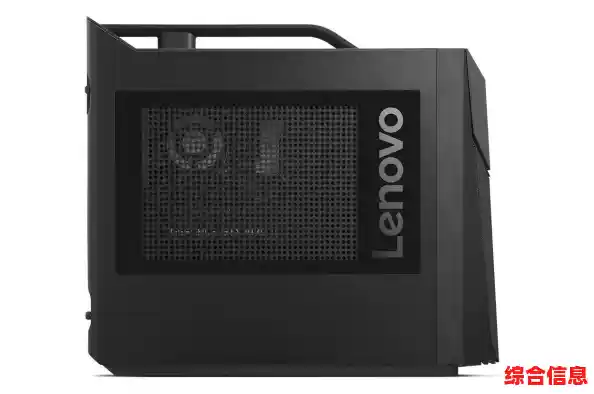
准备工作做好后,我们正式开始拼装,建议先在外面将核心部件装到主板上,再整体放入机箱,这样操作空间大,更方便。
安装CPU: 这是最需要小心但实际很简单的一步,先把主板放在主板盒子的软垫上,找到主板上那个方形的、带有拉杆的CPU插槽,轻轻地将拉杆下压并向外侧推开,然后抬起,这时插槽的保护盖可能会弹起,小心取下来放好(安装好CPU后这个盖子会自己掉下来,别担心),拿起CPU,你会看到一角有个小三角标志,主板上插槽一角也有个同样的标志,将这两个三角对齐,轻轻地把CPU放入插槽中,它应该会严丝合缝地落下,千万不要用力按! 确认放好后,把拉杆压回原位扣好,这时听到“咔哒”声并且之前的保护盖弹掉,就成功了。
安装内存条: 找到主板上长长的内存插槽,通常有2到4个,扳开插槽两端的卡扣,拿起内存条,注意中间的缺口要和插槽里的凸起对齐,用双手的食指和拇指按住内存条的两端,垂直向下用力按下去,直到两端的卡扣“咔哒”一声自动扣合,如果你有两条内存,建议插在颜色相同的插槽上(比如第2和第4个),性能会更好。
安装SSD(M.2接口): 现在很多SSD都是这种像口香糖一样的M.2硬盘,在主板上找到M.2插槽,通常在CPU下方,拧下插槽尽头的小螺丝,把SSD以大约30度角插入插槽,然后轻轻压平,再用刚才卸下的螺丝固定好就行。
第三步:将“心脏”放入“躯壳”
安装主板到机箱: 观察机箱,把两侧的侧板都拆下来,从机箱的配件包里找到一块金属的“主板挡板”,它是和你的主板配套的,上面有各种接口的孔洞,把它从机箱内侧对准机箱后部的矩形开口,用力按压四个角,让它卡紧,把主板上装好CPU、内存和SSD的这一面,小心翼翼地对准挡板上的孔和机箱底板上的铜柱,平放下去,确保主板上的接口都从挡板孔里露出来,然后用螺丝将主板固定在机箱底板的铜柱上。
安装电源: 大部分机箱的电源位在底部或顶部,将电源有风扇和开关的一面朝向机箱的通风孔,然后用四颗大螺丝把它牢牢固定在机箱上。
安装显卡: 找到主板上最长的那个PCI-E插槽,通常在CPU下方,拧下机箱后面对应位置的金属挡片(一两片就行),把显卡的金手指对准插槽,同样垂直向下用力按,直到插槽末端的卡扣扣上,用螺丝将显卡的金属挡片固定在机箱上。
第四步:连接“神经”与“血管”——接线
这是看起来最乱的一步,但别怕,都是有防呆设计的(插错了插不进或插不对)。
第五步:第一次心跳——点亮测试
在把机箱侧板盖上之前,强烈建议先做一次点亮测试,把显示器的线接到显卡上,接通电源,打开电源开关,然后用螺丝刀轻轻短接一下主板上连接“PWR SW”的那两根针脚,如果一切正常,你会看到CPU散热器风扇、机箱风扇、显卡风扇都开始转动,主板上的debug灯(如果有)会依次亮起,最后显示器出现主板的品牌logo界面,恭喜你!最核心的组装成功了!这时可以关机,拔掉电源,最后整理一下机箱里杂乱的线缆,用扎带绑好,盖上侧板。
第六步:安装操作系统
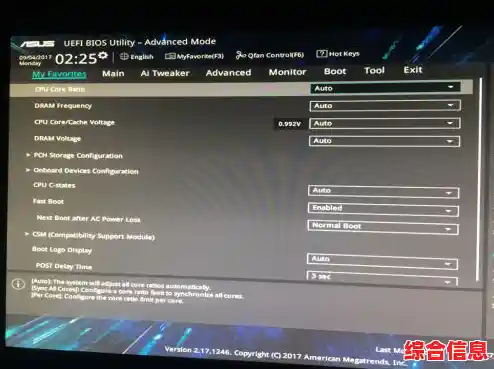
你需要一个系统U盘(可以在一台能用的电脑上提前用微软官方工具制作),把它插到新电脑上,开机时按特定键(比如Delete或F12)进入BIOS设置,选择从U盘启动,然后按照提示安装Windows系统就可以了。
看,组装一台高性能电脑并没有想象中那么难吧?整个过程充满了乐趣和成就感,大胆尝试,你一定能行!