
朋友,你是不是也遇到了这种让人头疼的情况?满心欢喜地给电脑升级了Windows 11,结果重启之后,屏幕一片漆黑,只有鼠标指针孤零零地在那儿,或者干脆什么都不显示,电脑仿佛变成了一块砖头,先别慌,更别急着砸电脑,这种情况其实挺常见的,今天我们就来聊聊,遇到Win11升级后黑屏该怎么办,一步一步来,咱们自己就能把它救活。
第一步:先给电脑一点“冷静”的时间
最重要的一点是,别一黑屏就手忙脚乱地强制关机,系统升级完成后第一次启动,需要加载和配置大量的新文件和设置,这个过程可能会比较漫长,屏幕黑着不代表它没在干活,请耐心等待至少15-30分钟,如果硬盘指示灯(那个会闪的小灯)还在间歇性地闪烁,就说明系统正在后台忙碌,给它点时间。
第二步:尝试“唤醒”沉睡的屏幕
如果等了很久还是没反应,我们可以尝试一些简单的操作来“唤醒”屏幕。
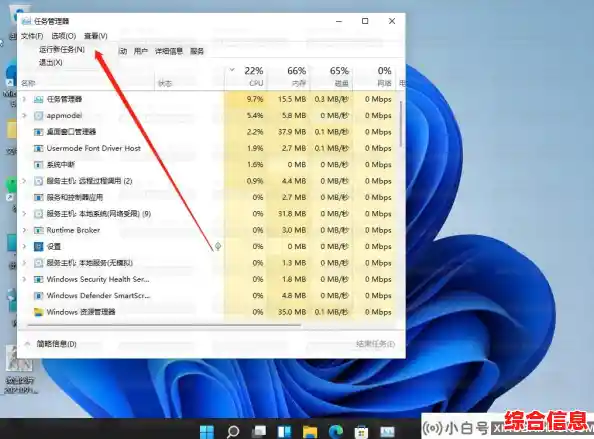
快捷键试试看:有时候可能是显示问题,可以按一下键盘上的 Windows键 + Ctrl + Shift + B,这个组合键是Windows系统自带的“重置显卡驱动程序”的快捷键,按下去后你会听到一声短暂的“嘀”声,然后屏幕可能会闪烁一下并恢复正常,多试几次也没关系。
强制重启并进入安全模式:如果屏幕怎么都叫不醒,那我们就需要进入安全模式来解决问题,安全模式是Windows的一个特殊状态,只会加载最基础的驱动和程序,非常适合用来排查问题。
第三步:在安全模式里“动手术”
如果能成功进入安全模式,那么恭喜你,问题已经解决了一大半!这说明系统本身没有完全崩溃,很可能是某个驱动程序或软件冲突导致的,接下来我们就在安全模式下进行修复。
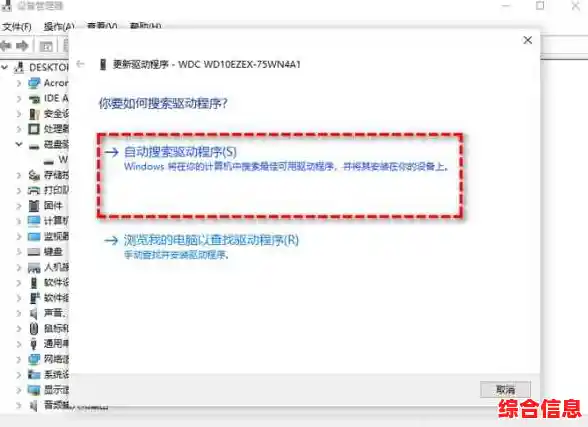
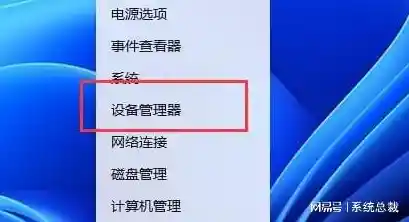
卸载有问题的显卡驱动:这是导致黑屏最常见的原因,Win11可能自动安装了不兼容的显卡驱动。
检查最近安装的软件:回想一下在升级前是不是安装了某些安全软件、系统优化工具或者比较冷门的软件?它们可能与Win11不兼容。
执行系统文件检查:有时候系统文件可能在升级过程中损坏。
sfc /scannow 然后按回车,系统会自动扫描并修复受损的文件。第四步:如果安全模式也进不去,或者上述方法无效
如果连安全模式都无法进入,那我们还有最后的“大招”。
使用系统还原点:如果你之前有开启系统保护并创建过还原点,那就太幸运了。
重置此电脑:这是终极解决方案,相当于给系统重装,但可以选择保留你的个人文件(如文档、照片等)。
使用安装介质彻底重装:如果以上所有方法都失败了,那你可能需要准备一个U盘,去微软官网下载Windows 11的安装镜像,制作一个启动U盘,然后从U盘启动进行全新安装,这是最彻底的解决办法,但也会清空C盘的所有数据,所以务必提前备份重要文件。
遇到Win11升级黑屏,从易到难,一步步来,大部分问题都是可以解决的,最重要的是保持冷静,你的耐心是解决问题的第一步,希望这些方法能帮你顺利点亮屏幕,享受Win11的新体验!