
说到把PPT转成PDF,这几乎是每个需要处理文档的人都会遇到的事,你可能为了分享给客户,可能为了存档,也可能只是为了确保在别人的电脑上打开时不会变得乱七八糟,但“转一下”这个简单的动作背后,其实藏着不少能影响最终效果和安全性的细节,直接另存为PDF当然可以,但要想做到高质量、高安全性和真正的跨平台兼容,就需要多花一点点心思。
先说说怎么才能算“高质量”转换,很多人转换完PDF后会发现,怎么图片模糊了?原来的漂亮字体怎么都变成宋体了?动画效果全没了是正常的,但静态的版式和清晰度必须保证,要实现高质量,关键在于转换时的设置,在PowerPoint里,当你点击“文件”>“另存为”并选择PDF格式后,千万不要直接点保存,一定要点开“选项”按钮,会弹出一个详细的设置窗口,你要确保几个关键点,第一,在“发布内容”那里,不要选“标准”,而是选择“高质量打印”甚至“最小文件大小”选项有时会过度压缩图片,导致质量损失,而“高质量打印”则会优先保证视觉保真度,第二,也是很多人忽略的一点,是关于字体的嵌入,在同一个“选项”窗口里,找到“PDF选项”下的“符合ISO 19005-1标准”和“嵌入字体”这两个选项,强烈建议勾选“嵌入字体”,这是什么意思呢?简单说,就是把你在PPT里用的那些特殊字体(比如微软雅黑、或者其他企业专用的艺术字体)的文件本身,打包进PDF里,这样,即使用户电脑上没有安装这些字体,PDF也能按照你设计的样子正确显示出来,如果不嵌入,而对方的电脑又没有这个字体,系统就会随便找一个默认字体(通常是宋体)替代,整个排版就可能错乱,美感尽失,要注意有些商业字体有版权限制,不允许嵌入,但大部分常用字体是没问题的,勾选“符合ISO 19005-1标准”能进一步提升长期可读性,确保文件在未来很多年都能被正确打开。
接下来是文档安全,把PPT转成PDF发送出去,很多时候你并不希望对方能随意修改、复制甚至打印,PDF的优势就在于可以方便地设置权限,同样在“另存为”的“选项”窗口里,往下拉可以看到“权限”相关的设置,你可以在这里设置一个“打开密码”,不知道密码的人根本打不开这个文件,更精细的控制是设置“修改密码”,你可以允许别人打开、阅读,但不能修改、不能打印、不能从文档里复制文字和图片,这对于保护公司机密信息、设计方案或者报告初稿非常有用,你可以根据需求灵活组合这些权限,给内部同事审阅的版本,可能只设修改密码防止误改;而发给外部客户的最终版,可能会加上打开密码,并禁止打印和复制,最大限度地保护知识产权,设置密码时,尽量使用强密码,混合大小写字母、数字和符号,提高破解难度。
跨平台兼容性,这可能是PDF格式天生的优势,但也不是完全高枕无忧,所谓跨平台,就是希望无论是在Windows电脑、苹果Mac电脑、手机上,还是用各种PDF阅读器(比如Adobe Acrobat、福昕、或者浏览器内置的查看器)打开,看起来都一模一样,要做到这一点,除了前面提到的嵌入字体是关键之外,还有一个要点是注意版本兼容性,在“另存为PDF”的选项里,可能会有一个“PDF标准”的下拉菜单,里面有比如PDF/A之类的选项,PDF/A是一种用于长期存档的格式,它严格要求所有元素(包括字体)都必须自包含,并且禁止一些像JavaScript这样的动态内容,以确保几十年后这个文件依然能被无障碍阅读,如果你转换的文档是用于非常重要的、需要长期保存的档案,选择PDF/A格式能提供最高的兼容性保障,对于日常使用,选择默认的PDF标准通常就足够了,转换完成后,一个好习惯是,自己先用不同的设备(比如电脑和手机)和不同的软件(比如电脑上的Adobe Reader和谷歌浏览器)打开这个PDF文件检查一下,确认排版、图片清晰度和字体都没有问题,然后再发出去,这花不了一分钟,却能避免很多后续的麻烦和尴尬。
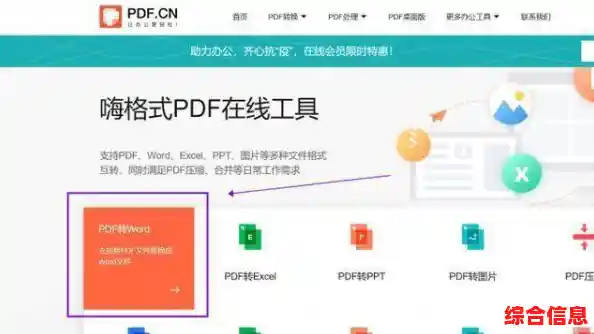
除了使用PowerPoint软件自身的功能,市面上也有很多在线转换工具和第三方软件,对于在线工具,一定要高度警惕文档安全,因为你把PPT上传到了别人的服务器上,你无法控制对方会如何处理你的文件,是否存在泄露风险,如果PPT内容涉及任何敏感信息,绝对不要使用任何来路不明的免费在线转换网站,相比之下,使用你已经安装的正版Office软件进行转换,是安全性最高的方式,第三方桌面软件可能提供更多高级选项,但对于绝大多数日常需求,PowerPoint自带的“另存为PDF”功能,只要设置得当,已经完全足够强大。
快速将PPT转为高质量的PDF,不是一个简单的点击操作,而是一个需要根据目的进行配置的过程,核心三步走:一是通过“高质量打印”选项和“嵌入字体”保证视觉质量;二是利用密码和权限设置保护文档安全,控制他人对文件的操作;三是通过选择适当的PDF标准(如PDF/A)并在多平台预览,确保无论在哪里打开都万无一失,多花几十秒钟进行这些设置,换来的是专业、可靠和省去后续无数沟通纠错的麻烦,绝对是值得的。