你是不是也遇到过这种情况?急着要截一张图,不管是按键盘上的PrtScn键,还是用Win+Shift+S召唤那个强大的截图工具栏,结果电脑屏幕闪一下,或者干脆一点反应都没有,心里那个火一下子就上来了,别急,这不是你一个人遇到的问题,Win11的截图功能偶尔闹点小脾气很正常,今天我们就来一步步排查,帮你把这个实用的功能找回来。
咱们得从最简单、最可能的原因开始试起,这往往能省下不少时间。
第一招:万能重启,先试试看
别笑,这真的是最有用的方法之一,有时候只是系统某个负责截图的临时进程卡住了,重启电脑就像给系统做个深呼吸,很多小毛病都能迎刃而解,第一步,先保存好所有工作,老老实实重启一下电脑,然后立刻试试截图功能恢复了没,如果恢复了,皆大欢喜!
第二招:检查键盘和快捷键
如果重启没用,我们得怀疑一下“工具”本身。
- 键盘问题? 如果你的键盘是USB接口的,试着换一个USB口插上,如果是蓝牙键盘,断开连接重新配对一次,最重要的是,看看键盘上的PrtScn键是不是本身坏了?你可以打开一个记事本,按一下PrtScn键,看看会不会输入什么奇怪的字符,或者干脆没反应,以此判断是不是键盘硬件的问题。
- 按错了快捷键? 确认一下你用的快捷键对不对,Win11里,最常用的是
Win + Shift + S,这个是调用高级截图工具栏的,而单独的 PrtScn 键通常是直接全屏截图并保存到“图片”文件夹下的“屏幕截图”文件夹里,如果你按了PrtScn没看到任何提示,不妨去那个文件夹里看看,说不定截图已经默默存好了。
第三招:给截图工具来个“重启”
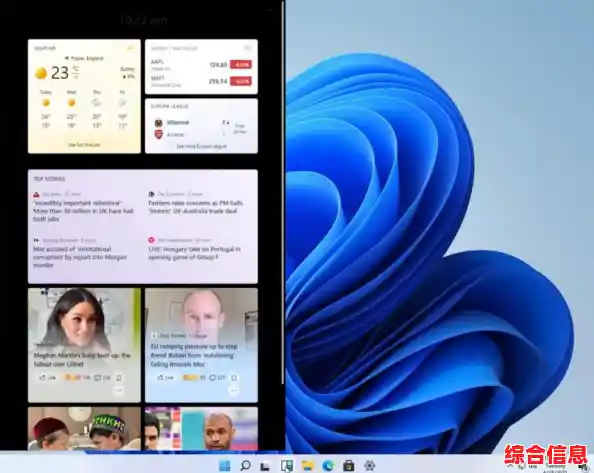
截图功能背后是具体的应用程序在支撑,主要是“截图工具”这个应用,我们可以尝试重置它。
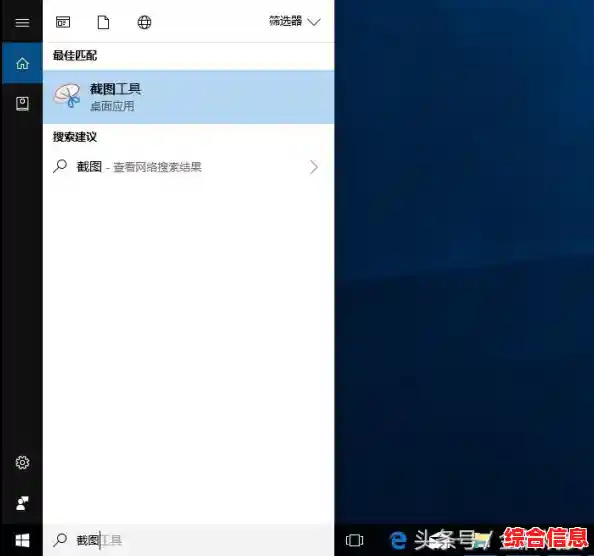
- 点击开始菜单,输入“截图工具”,在出现的应用上右键点击,选择“应用设置”。
- 在设置页面里,往下拉,你会看到“重置”的选项,点一下“修复”试试,这个不会删除你的数据,如果修复不行,再点“重置”,注意,重置会清除这个应用的缓存和数据,比如你可能需要重新登录一下,但通常能解决程序文件损坏的问题。
- 重置完成后,再试试截图。
第四招:更新系统和显卡驱动
系统漏洞或过时的显卡驱动也经常是罪魁祸首。
- 更新系统: 打开“设置”->“Windows更新”,检查一下有没有可用的更新,有的话就安装上,微软经常会通过更新来修复这类小Bug。
- 更新显卡驱动: 无论是英特尔核显、AMD显卡还是NVIDIA显卡,都建议去它们的官方网站下载并安装最新的驱动程序,一个最新的驱动能确保系统和硬件,特别是在图形显示方面,完美配合。
第五招:深入排查,检查相关服务
截图功能依赖一些后台服务,如果它们被禁用了,功能也会失效。
- 按
Win + R 键,输入 services.msc 并回车,打开服务窗口。
- 在列表里找到以下几个服务,确保它们的状态是“正在运行”,启动类型是“自动”:
- Windows Search(截图历史记录需要它)
- Program Compatibility Assistant Service
- Client License Service (ClipSVC)
- 如果发现哪个服务没启动,右键点击它,选择“启动”,如果启动类型不对,双击打开,将启动类型改为“自动”,然后点击“应用”和“启动”。
第六招:创建新的用户账户
这个方法听起来有点麻烦,但非常有效,如果只是你当前的用户配置文件出了错,创建一个新的本地管理员账户,可以快速判断问题所在。
- 打开“设置”->“账户”->“家庭和其他用户”。
- 点击“将其他人添加到这台电脑”,然后选择“我没有这个人的登录信息”,接着选择“添加一个没有Microsoft账户的用户”,设置一个用户名和密码(密码可以为空)。
- 创建完成后,注销你当前的账户,登录到这个新账户里,在这个全新的环境下,试试截图功能。
- 如果好用:说明问题出在你原账户的配置上,你可以选择把文件慢慢搬到新账户里,长期使用新账户。
- 如果还是不好用:那问题很可能出在系统层面,而不是用户配置问题,这会让我们的排查范围更集中。
最后的手段:系统修复
如果以上所有方法都试过了,截图功能依然“装死”,我们可以考虑更彻底的修复方式。
- 系统文件检查器(SFC扫描): 在开始菜单搜索“cmd”或“命令提示符”,右键点击它,选择“以管理员身份运行”,在弹出的黑色窗口里,输入
sfc /scannow 然后回车,这个命令会自动扫描并修复受损的系统文件,耐心等它完成,然后重启电脑。
- 重置此电脑: 这是最后的大招了,在“设置”->“系统”->“恢复”里,你会看到“重置此电脑”的选项,你可以选择“保留我的文件”来重装系统,这通常会解决绝大部分的软件问题,同时保留你的个人文件,在这之前,一定要确保重要文件已经备份好了!
希望这些步骤能帮你解决Win11截图失灵的问题,大部分情况在前四步就能搞定,祝你顺利!