1、Windows防火墙无法打开时,可通过检查并启动“Windows Firewall”服务解决。具体步骤如下:进入系统属性窗口在桌面空白处单击鼠标右键,从弹出的菜单中选择“属性”(部分系统需先选择“个性化”,再通过左侧导航进入“相关设置”中的“系统”),随后进入“系统属性”窗口。
2、Windows系统防火墙打不开的解决方法如下:通过计算机管理界面检查服务状态 步骤:右击桌面上的“计算机”或“此电脑”图标,选择“管理”。在计算机管理窗口中,依次展开“服务和应用程序”→“服务”,在右侧的服务列表中找到“Windows Firewall”服务。
3、修复Windows10自带防火墙打不开的问题,可以按照以下步骤进行:访问系统属性:首先,鼠标右键点击桌面上的【此电脑】图标。在弹出的菜单中,选择【属性】选项。进入控制面板:在系统属性窗口中,找到并点击左侧的【控制面板主页】链接。导航到系统和安全:在控制面板中,找到并点击【系统和安全】类别。
4、修复Windows 10自带防火墙无法打开的问题,可以采取以下两种方法:方法一:使用Windows 防火墙疑难解程序 下载疑难解程序:从微软官方下载Windows 防火墙疑难解程序。运行程序:下载完成后,双击打开该程序,并点击“下一步”按钮。检测问题:系统会显示“正在检测问题”的窗口,此时请耐心等待。
5、考虑重装系统 如果以上方法均未能解决问题,且防火墙功能对系统安全至关重要,可以考虑重装Win10系统。但请注意,在重装系统前,务必备份好重要数据。以上步骤通常可以帮助解决Win10防火墙无法打开的问题。如果问题依旧存在,建议联系专业技术人员进行进一步诊断和修复。
6、Win10自带防火墙无法打开时,可通过还原默认值或使用Windows防火墙疑难解程序修复,具体方法如下:方法1:还原Windows Defender防火墙默认值步骤1:打开控制面板点击“开始”菜单,在“Windows系统”下找到并打开“控制面板”。
1、如果遇到Win10防火墙无法打开的情况,可能是由于安装了第三方防护软件或管家类软件所导致。在这种情况下,您可以尝试卸载这些软件,然后按照以下步骤操作。
2、Windows10自带防火墙打不开的修复方法如下:访问系统属性:首先,在桌面或开始菜单中找到“此电脑”图标,鼠标右键点击“此电脑”,然后选择“属性”。进入控制面板:在系统属性窗口中,找到并点击左侧的“控制面板主页”链接。导航到系统和安全:在控制面板中,找到并点击“系统和安全”类别。
3、解决Win10自带防火墙打不开的问题,可通过运行官方防火墙疑难解程序或重置防火墙设置实现,具体操作如下:使用Windows防火墙疑难解程序从微软官方渠道下载Windows防火墙疑难解程序,下载完成后双击运行该程序,程序将自动对系统防火墙相关配置进行检测。
1、针对Windows防火墙打不开的问题,可以尝试以下解决方案: 检查并启用安全中心服务 当防火墙的启用选项显示灰色,并提示“由组策略控制”时,首先进入“服务”管理器。 将安全中心服务设置为自动运行并开启。 同时,将Windows防火墙/Internet连接共享服务和服务层网关服务也调整为自动并启用。
2、Win10自带防火墙无法打开时,可通过还原默认值或使用Windows防火墙疑难解程序修复,具体方法如下:方法1:还原Windows Defender防火墙默认值步骤1:打开控制面板点击“开始”菜单,在“Windows系统”下找到并打开“控制面板”。
3、Windows系统防火墙打不开的解决方法如下:通过计算机管理界面检查服务状态 步骤:右击桌面上的“计算机”或“此电脑”图标,选择“管理”。在计算机管理窗口中,依次展开“服务和应用程序”→“服务”,在右侧的服务列表中找到“Windows Firewall”服务。
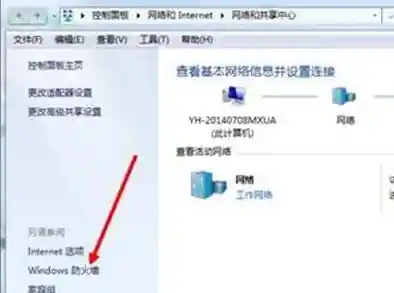
4、电脑防火墙打不开的解决方法如下: 检查防火墙是否被关闭 首先,确认防火墙是否被手动关闭。在Windows系统中,可以通过单击“开始”菜单,在搜索栏中输入“防火墙”来查找防火墙设置。如果防火墙已被关闭,请尝试重新启用它。 检查防火墙服务是否运行 如果防火墙无法打开,可能是因为相关的服务未启动。
1、Windows Defender防火墙无法启动的有效解决方法如下:第一步:检查并启动Windows Defender服务按下Win+R组合键,输入services.msc后回车,打开“服务”窗口。在服务列表中找到Windows Defender Service(全称为“Windows Defender Antivirus Service”),检查其状态是否为“正在运行”。
2、当Win10防火墙不能打开时,可以尝试以下步骤进行解决:检查并修改防火墙服务设置 打开服务管理器:使用快捷键win+r,在运行一栏中输入services.msc命令并回车,以打开“本地服务”页面。找到防火墙服务:在右侧窗口中找到“Windows Firewall”服务,这是防火墙的主服务。
3、Win10自带防火墙无法打开时,可通过还原默认值或使用Windows防火墙疑难解程序修复,具体方法如下:方法1:还原Windows Defender防火墙默认值步骤1:打开控制面板点击“开始”菜单,在“Windows系统”下找到并打开“控制面板”。
1、方法二:重置Windows 防火墙设置 打开控制面板:点击开始菜单按钮,在弹出菜单中依次点击“Windows系统/控制面板”菜单项。进入系统和安全:在打开的控制面板窗口中点击“系统和安全”图标。打开Windows防火墙设置:在新打开的窗口中点击“Windows防火墙”快捷链接。
2、解决Win10自带防火墙打不开的问题,可通过运行官方防火墙疑难解程序或重置防火墙设置实现,具体操作如下:使用Windows防火墙疑难解程序从微软官方渠道下载Windows防火墙疑难解程序,下载完成后双击运行该程序,程序将自动对系统防火墙相关配置进行检测。
3、Win10防火墙打不开的解决方法如下:通过服务管理器启动防火墙服务 打开运行窗口:在开始菜单上单击鼠标右键,选择“运行”。输入服务管理器命令:在打开的运行窗口中,输入services.msc,然后点击确定,以打开服务管理器。找到Windows Firewall服务:在服务列表中,找到并双击“Windows Firewall”服务。

1、win10系统Windows防火墙已关闭且无法启动的解决方法如下:第一步:启用Windows Defender防火墙点击“开始”按钮,依次选择“设置”>“更新和安全”>“Windows安全中心”>“防火墙和网络保护”。选择当前网络配置文件(如专用网络、公用网络),在“Windows Defender防火墙”下将开关切换为“开”。
2、当遇到win10防火墙提示需要新应用打开的问题时,可以按照以下步骤进行解决: 运行服务管理器- 在开始菜单中,点击鼠标右键,选择“运行”。- 输入services.msc并单击确定,以打开“服务”管理器。 设置Windows Firewall服务- 在服务列表中,找到并双击“Windows Firewall”服务。
3、解决Win10自带防火墙打不开的问题,可通过运行官方防火墙疑难解程序或重置防火墙设置实现,具体操作如下:使用Windows防火墙疑难解程序从微软官方渠道下载Windows防火墙疑难解程序,下载完成后双击运行该程序,程序将自动对系统防火墙相关配置进行检测。
4、修复Windows10自带防火墙打不开的问题,可以按照以下步骤进行:访问系统属性:首先,鼠标右键点击桌面上的【此电脑】图标。在弹出的菜单中,选择【属性】选项。进入控制面板:在系统属性窗口中,找到并点击左侧的【控制面板主页】链接。导航到系统和安全:在控制面板中,找到并点击【系统和安全】类别。
1、Win10防火墙打不开的解决方法如下:通过服务管理器启动防火墙服务 打开运行窗口:在开始菜单上单击鼠标右键,选择“运行”。输入服务管理器命令:在打开的运行窗口中,输入services.msc,然后点击确定,以打开服务管理器。找到Windows Firewall服务:在服务列表中,找到并双击“Windows Firewall”服务。
2、修复Windows10自带防火墙无法打开的问题,可通过还原防火墙默认设置解决,具体操作如下:步骤1:进入系统属性界面鼠标右键桌面【此电脑】图标,选择【属性】选项。步骤2:打开控制面板在系统属性窗口左侧,点击【控制面板主页】链接。步骤3:进入安全设置模块在控制面板中,选择【系统和安全】分类。
3、方法1:还原Windows Defender防火墙默认值步骤1:打开控制面板点击“开始”菜单,在“Windows系统”下找到并打开“控制面板”。步骤2:进入系统和安全设置在控制面板界面中,将查看方式设为“类别”,点击“系统和安全”。步骤3:打开Windows Defender防火墙在系统和安全界面中,点击“Windows Defender防火墙”。
4、Windows系统防火墙打不开的解决方法如下:通过计算机管理界面检查服务状态 步骤:右击桌面上的“计算机”或“此电脑”图标,选择“管理”。在计算机管理窗口中,依次展开“服务和应用程序”→“服务”,在右侧的服务列表中找到“Windows Firewall”服务。