文件损坏是我们在使用电脑、手机或其他电子设备时经常会遇到的烦心事,眼看重要的文档、珍贵的照片或者辛苦完成的工作报告突然打不开了,那种感觉确实让人着急,别担心,文件损坏并非总是意味着数据彻底丢失,下面,我们就来全面解析一下文件损坏的常见原因和一系列实用的修复技巧,让你在遇到问题时能够从容应对。
第一部分:文件为什么会损坏?
知己知彼,百战不殆,在学习修复技巧之前,我们先简单了解一下文件损坏的常见“元凶”,这也能帮助我们以后更好地预防。
- 不当的操作:这是最常见的原因,文件正在被程序读写时,突然断电、系统崩溃或强制关机,导致数据没有完整保存,或者,在U盘、移动硬盘还在传输数据时,直接拔掉数据线,也极易造成文件损坏。
- 存储设备问题:U盘、硬盘、存储卡这些设备本身有寿命,如果出现物理坏道(可以理解为磁盘上有了“伤痕”),或者因为老化、摔碰导致硬件故障,存放在上面的文件自然就危险了。
- 病毒或恶意软件:一些电脑病毒会故意篡改、加密或破坏你的文件,使其无法正常打开。
- 软件冲突或错误:用来创建或打开文件的软件本身存在漏洞,或者在保存过程中发生错误,也可能产生一个损坏的文件。
- 网络传输问题:在通过网络(如电子邮件附件、网盘下载)传输大文件时,如果网络不稳定,可能导致下载的文件不完整,从而损坏。
第二部分:通用修复思路与预防措施
在尝试具体方法前,记住这几个核心思路:
- 立即停止写入:一旦发现文件可能损坏,千万不要再往该文件所在的磁盘(比如U盘或硬盘分区)里存入新东西,因为新的数据可能会覆盖掉损坏文件的残留数据,让修复变得不可能。
- 备份是王道:最重要的技巧其实是预防,养成定期备份重要数据的习惯,可以使用网盘、移动硬盘等多种方式,这样即使文件损坏,你也能从备份中轻松恢复。
- 先试简单方法:从最简单、风险最低的方法开始尝试,比如换软件打开、用系统自带工具修复等。
第三部分:实用修复方法分步指南
下面我们针对不同类型的文件,介绍一些可以直接上手操作的方法。
更换打开方式或软件
这是最简单快捷的第一步,有时候文件打不开,不是文件本身坏了,而是你用的软件不支持,或者软件版本太低。
- 操作:右键点击损坏的文件,选择“打开方式”,换一个同类软件试试,Word文档(.doc/.docx)可以尝试用WPS Office打开;图片文件(.jpg/.png)可以换一个图片查看器;视频文件(.mp4/.avi)可以换PotPlayer、VLC等播放器尝试。
- 为什么有效:不同的软件对文件格式的兼容性和容错能力不同,一个软件无法解析的错误,另一个软件可能可以忽略并正常打开。
利用程序自带的修复功能
很多软件,尤其是微软Office和WPS Office,都内置了文件修复功能。
尝试更改文件格式
没有严重损坏,只是文件头(可以理解为文件的“身份证”)信息出了点问题,改变后缀名可能骗过系统。
- 操作:先设置系统显示文件扩展名(在文件夹选项里勾选“显示文件扩展名”),将损坏的文件复制一份作为备份,尝试修改副本文件的后缀名,比如将
.docx 改为 .doc,或者将 .jpg 改为 .png,然后再尝试打开。
- 注意:这个方法成功率不高,但偶尔有奇效,尤其适用于一些多媒体文件。
使用系统磁盘检查工具
如果是一个分区里的很多文件都出现问题了,可能是磁盘文件系统出了错误,这时可以用系统自带的工具来修复磁盘。
- Windows系统:
- 打开“此电脑”,右键点击文件所在的磁盘(如C盘、D盘)。
- 选择“属性” -> “工具” -> “检查”,系统会扫描并尝试修复磁盘错误。
- 注意:此过程可能需要重启电脑,请根据提示操作。
求助于专业数据恢复软件
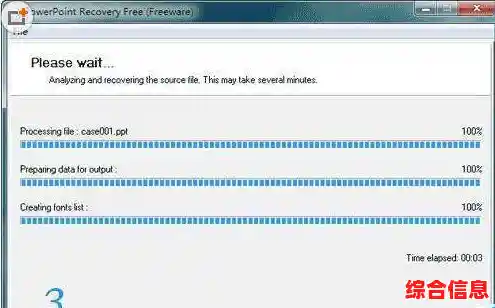
当以上方法都无效,但文件又极其重要时,可以考虑使用专业的数据恢复软件,这些软件不仅能恢复被删除的文件,很多也具备强大的文件修复能力。
- 常见软件:如EasyRecovery、Stellar Data Recovery、FinalData等,一些软件提供免费扫描预览功能,你可以先看是否能找到并预览到损坏文件的内容,再决定是否付费修复。
- 操作流程:一般步骤是:选择“修复文件”模式 -> 选择损坏的文件 -> 扫描 -> 预览并恢复,对于特定文件类型(如照片、视频、Office文档),它们有专门的修复算法。
针对特定文件类型的在线修复工具
网上存在一些免费的在线工具,专门修复某种类型的文件,比如JPEG图片修复、PDF修复等。
- 操作:在搜索引擎搜索“在线JPEG修复”、“PDF修复工具”等关键词,找到可靠的网站,上传损坏的文件,网站会自动处理并提供修复后的下载链接。
- 重要提醒:这种方法涉及隐私安全,切勿上传包含个人敏感信息(如身份证、合同、隐私照片)的文件,以免数据泄露。
面对文件损坏,最重要的是保持冷静,按照从简到繁的顺序逐一尝试,平时养成良好的电脑使用和文件备份习惯,才是避免数据丢失悲剧的最有效手段,希望这份指南能在你需要时提供切实的帮助。