你是不是也遇到过这种情况?急着打印一份重要文件,点击“打印”后,打印机却像睡着了一样毫无反应,低头一看,电脑上赫然显示着“打印机脱机”几个字,瞬间让人火冒三丈又手足无措,别急,打印机脱机其实是个非常普遍的问题,它并不是说打印机坏了,而是电脑和打印机之间的“沟通”出了点小状况,我们就来把这个问题彻底拆解清楚,让你自己就能当维修师傅。
最容易被忽略的“低级错误”
在开始各种复杂操作之前,我们先检查一下最基础、最简单的地方,这些问题解决了,可能烦恼就烟消云散了。
- 电源和开关: 打印机真的开机了吗?别笑,很多人忙中出错,忘了按电源键,检查一下打印机的电源线是否插牢,插座是否有电,打印机面板上的电源指示灯是不是亮着的。
- 物理连接线: 如果你的打印机是用USB线连接的,把线从打印机和电脑两端都拔下来,重新插紧,有时候线缆松动或者接触不良,就会导致电脑“找不到”打印机,从而显示脱机。
- 纸盒和卡纸: 看看打印机有没有卡纸?纸盒里还有纸吗?如果打印机检测到缺纸或者有卡纸未清理,它也可能自动进入一种类似“脱机”的暂停状态,提醒你先处理这些问题。
网络连接是“重灾区”
对于现在更常见的网络打印机(通过Wi-Fi或网线连接到路由器),连接问题是最主要的脱机原因。
- Wi-Fi信号问题: 打印机和电脑必须在同一个Wi-Fi网络下才能通信,检查一下你的电脑连的Wi-Fi名字,和打印机连接的是否一致,有时候路由器故障或重启后,打印机会“掉线”,没有自动重连,你可以尝试重启一下路由器,然后让打印机重新连接Wi-Fi。
- 打印机IP地址变了: 打印机在网络里有一个像门牌号一样的IP地址,如果路由器重新分配了IP地址,而电脑里还记着原来的“老地址”,自然就找不到打印机了,解决方法是:在打印机屏幕上找到并记下它当前的IP地址(通常在网络设置里),然后在电脑上重新添加一个使用当前IP地址的打印机端口。
深入电脑系统内部设置
如果硬件和网络连接都正常,那问题很可能出在电脑的软件设置上。
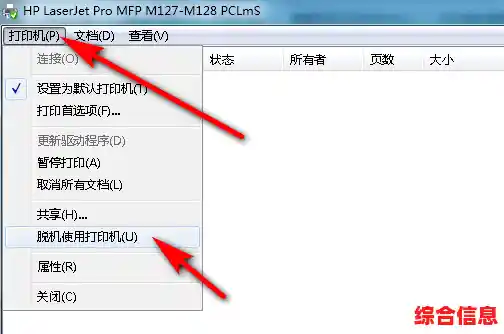
- 取消“脱机使用打印机”: 这是最常见的一个软件设置错误,点开电脑的“设置”->“打印机和扫描仪”,找到你的打印机,点击“打开队列”,在弹出的窗口里,点击“打印机”菜单,看看“脱机使用打印机”这一项是不是被打上了勾,如果打了勾,取消它就可以了,有时候打印机只是被无意中设置成了脱机模式。
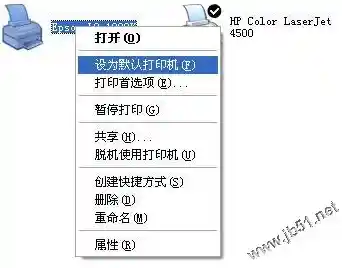
- 设置默认打印机: 电脑里可能安装了多个打印机驱动(包括一些虚拟打印机),确保你正在使用的这台打印机被设置为“默认打印机”,如果不是,右键点击它,选择“设为默认打印机”。
- 重启打印服务: 电脑里有一个专门管理打印任务的后台程序,叫“打印后台处理器”,它有时候会“卡住”,导致所有打印任务都无法进行,我们可以重启它:同时按下键盘上的“Win + R”键,输入“services.msc”并回车,在长长的服务列表里,找到“Print Spooler”这个服务,右键点击它,选择“重新启动”,这个操作能解决很多莫名其妙的打印问题。
驱动程序的终极排查
驱动程序就像是电脑和打印机之间的“翻译官”,如果翻译官生病了或者版本太旧,沟通就会出问题。
- 重新安装驱动: 这是解决驱动问题最彻底的方法,先去打印机品牌的官网(比如惠普、佳能、爱普生等),根据你的打印机具体型号,下载最新的驱动程序,在电脑上彻底卸载掉原来的打印机设备和驱动,再重新安装刚下载的新驱动。
- 检查驱动状态: 在“设备管理器”里(右键点击“此电脑”->“管理”->“设备管理器”),找到“打印队列”,看看你的打印机旁边有没有黄色感叹号,如果有,说明驱动有问题,需要更新或重装。
一个小技巧:打印机的“万能重启”
当以上所有方法都试过了还是没解决时,尝试一下“万能重启”大法:将打印机关机,并拔掉电源线,等待一分钟以上,重启你的电脑。 这个操作能让打印机和电脑都彻底清空缓存和临时状态,很多时候能奇迹般地解决一些难以定位的软故障。
解决打印机脱机问题,就像医生看病一样,要遵循“从简到繁”的原则,先检查最简单的电源、连线,再到网络设置,最后才是复杂的驱动和系统服务,下次再遇到打印机“罢工”显示脱机,你就按照这个顺序一步步排查,大概率都能自己搞定,再也不必求人。