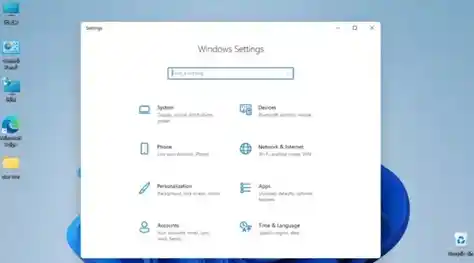

1、win11打不开控制面板的解决方法如下:使用sfc命令进行修复 打开运行菜单:同时按下键盘上的Win+R组合键,打开Win11系统的运行菜单。输入命令提示符:在运行菜单的输入框中,输入cmd,然后点击确认按钮,以管理员身份打开命令提示符窗口。
2、win11英伟达控制面板打不开解决办法方法一按下组合键【WIN+R】,打开运行在窗口中输入【services.msc】命令并回车找到【Nvidia Display Drive service】服务项,右键选择重新启动即可方法二右键开始菜单,打开【控制面板】选择【卸载程序】选项打开,双击【nvidia图形驱动程序】程序。
3、当遇到Win11控制面板无法打开的问题时,可以尝试以下两种方法进行解决:方法一:借助sfc命令修复 打开命令提示符:同时按下Win+r组合键,打开Win11系统的运行菜单。输入cmd,并点击确认,以管理员身份打开命令提示符窗口。运行sfc命令:在命令提示符窗口中,输入sfc /scannow,并按下Enter键。
4、Win11控制面板打不开的解决方法如下:第一步:重启电脑首先尝试重启计算机,重启后暂时不要打开控制面板,观察问题是否解决。若未解决,需进一步排查系统文件错误。
5、方法二:检查系统更新 有时候,系统更新可能包含对控制面板的修复。检查并安装所有可用的系统更新可能有助于解决控制面板无法打开的问题。打开win11的设置,点击更新与安全,然后检查更新。如果有可用的更新,安装它们并重启电脑。
1、用户在win11电脑中打不开英伟达控制面板要怎么办呢,首先是打开win11电脑的运行窗口,输入命令打开服务列表,然后点击重启Nvidia Display Drive service服务选项就能解决问题啦,也可以重新安装nvidia图形驱动程序哦,以下就是win11英伟达控制面板打不开解决办法。
2、当遇到Win11控制面板无法打开的问题时,可以尝试以下两种方法进行解决:方法一:借助sfc命令修复 打开命令提示符:同时按下Win+r组合键,打开Win11系统的运行菜单。输入cmd,并点击确认,以管理员身份打开命令提示符窗口。运行sfc命令:在命令提示符窗口中,输入sfc /scannow,并按下Enter键。
3、Win11控制面板一直闪烁可能是系统异常或文件损坏导致,以下是一些解决方法:重启电脑:首先尝试重启电脑,并在重启后暂时不要打开控制面板,给系统一些时间来恢复默认状态。以管理员权限运行PowerShell或终端并扫描系统文件:通过组合键Win + X快速打开系统设置,选择以管理员权限运行PowerShell或终端。
4、win11打不开控制面板的解决方法如下:使用sfc命令进行修复 打开运行菜单:同时按下键盘上的Win+R组合键,打开Win11系统的运行菜单。输入命令提示符:在运行菜单的输入框中,输入cmd,然后点击确认按钮,以管理员身份打开命令提示符窗口。
1、win11英伟达控制面板打不开解决办法方法一按下组合键【WIN+R】,打开运行在窗口中输入【services.msc】命令并回车找到【Nvidia Display Drive service】服务项,右键选择重新启动即可方法二右键开始菜单,打开【控制面板】选择【卸载程序】选项打开,双击【nvidia图形驱动程序】程序。
2、当遇到Win11系统中NVIDIA控制面板无法打开的问题时,可以尝试以下几种解决方法来恢复其正常功能。更新驱动程序 首先,确保你的NVIDIA显卡驱动程序是最新的。过时的驱动程序可能会导致控制面板无法正常工作。以下是更新驱动程序的步骤:访问NVIDIA官网:打开浏览器,访问NVIDIA的官方网站(NVIDIA官网)。
3、当遇到Win11控制面板无法打开的问题时,可以尝试以下两种方法进行解决:方法一:借助sfc命令修复 打开命令提示符:同时按下Win+r组合键,打开Win11系统的运行菜单。输入cmd,并点击确认,以管理员身份打开命令提示符窗口。运行sfc命令:在命令提示符窗口中,输入sfc /scannow,并按下Enter键。
4、首先尝试重启电脑,并在重启后暂时不要打开控制面板,给系统一些时间来恢复默认状态。以管理员权限运行PowerShell或终端并扫描系统文件:通过组合键Win + X快速打开系统设置,选择以管理员权限运行PowerShell或终端。在命令行中输入Dism Online CleanupImage ScanHealth,然后按回车执行。
5、针对win11 beta版本无法启动控制面板的问题,可以尝试以下两种修复方法:方法一:借助sfc命令修复 打开命令提示符:同时按下win+r组合键打开运行菜单,输入cmd并点击确认,以管理员身份打开命令提示符窗口。
1、Win11英伟达控制面板打不开的解决办法如下:方法一:重启Nvidia Display Drive服务 打开运行窗口:按下组合键【WIN+R】,打开运行窗口。输入服务命令:在窗口中输入【services.msc】命令并回车,打开服务面板。重启服务:在服务面板中找到【Nvidia Display Drive service】服务项,右键选择“重新启动”即可。
2、Win11控制面板打不开的解决方法如下:第一步:重启电脑首先尝试重启计算机,重启后暂时不要打开控制面板,观察问题是否解决。若未解决,需进一步排查系统文件错误。
3、当遇到Win11控制面板无法打开的问题时,可以尝试以下两种方法进行解决:方法一:借助sfc命令修复 打开命令提示符:同时按下Win+r组合键,打开Win11系统的运行菜单。输入cmd,并点击确认,以管理员身份打开命令提示符窗口。运行sfc命令:在命令提示符窗口中,输入sfc /scannow,并按下Enter键。
4、在Win11系统中,可以通过搜索栏输入“控制面板”快速打开,具体步骤如下:步骤1:打开“开始”菜单的搜索栏点击任务栏左侧的 “开始”键(Windows图标),在弹出的菜单顶部找到搜索框。步骤2:输入关键词并回车在搜索框中直接输入 “控制面板”,按下键盘上的 回车键(Enter)。
5、首先尝试重启电脑,并在重启后暂时不要打开控制面板,给系统一些时间来恢复默认状态。以管理员权限运行PowerShell或终端并扫描系统文件:通过组合键Win + X快速打开系统设置,选择以管理员权限运行PowerShell或终端。在命令行中输入Dism Online CleanupImage ScanHealth,然后按回车执行。
1、Win11控制面板打不开的解决方法:首先,尝试使用sfc命令修复。操作步骤如下:同时按下Win+r组合键打开Win11系统的运行菜单,输入cmd点击确认,打开命令提示符窗口。在管理员界面中输入:sfc /scannow,并按下Enter键,开始修复。最后,重启电脑,控制面板即可正常打开。
2、针对Win11中NVIDIA控制面板点击无反应的问题,可以尝试以下解决方法:确认Nvidia显卡设备是否已正常识别- 步骤:打开设备管理器,点击“显示适配器”,查看是否有Nvidia显卡设备列出。- 操作:如果没有列出,右键点击设备管理器中的空白处,选择“扫描检测硬件改动”以重新扫描检测。
3、win11打不开控制面板的解决方法如下:使用sfc命令进行修复 打开运行菜单:同时按下键盘上的Win+R组合键,打开Win11系统的运行菜单。输入命令提示符:在运行菜单的输入框中,输入cmd,然后点击确认按钮,以管理员身份打开命令提示符窗口。
4、win11英伟达控制面板打不开解决办法方法一按下组合键【WIN+R】,打开运行在窗口中输入【services.msc】命令并回车找到【Nvidia Display Drive service】服务项,右键选择重新启动即可方法二右键开始菜单,打开【控制面板】选择【卸载程序】选项打开,双击【nvidia图形驱动程序】程序。
1、重启电脑后,尝试再次打开Nvidia控制面板,看是否能够正常访问。如果能够正常访问,说明驱动程序回退成功,解决了兼容性问题。使用系统之家装机大师(可选)如果以上方法都无法解决问题,且你的电脑遇到了难以解决的故障,可以考虑使用系统之家装机大师进行重装系统。
2、解决方法: 首先大家可以在添加删除程序里面完整卸载原有nvidia驱动程序,并在nvidia官网下载相应的驱动,安装完成后再重启电脑试试。
3、启用Nvidia服务。若Nvidia相关服务已被禁止,在桌面右键返举点击将找不到“Nvidia控制面板”选项,这种情况,请于桌面右键点击“此电脑”--管理--服务和应用程序--服务---双击Nvidia相关服务,将启动类型更改为自动,并且启动。
4、方法一:有可能优化过度了,win+R 输入msconfig ,看启动项里是不是禁止了有关nvidia的进程。方法二:重新安装控制版程序 。