你得明白为什么要把PDF转成Word,PDF就像一张数码照片,它的主要目的是保证在任何设备上打开,样子都一模一样,所以它把内容都“锁”死了,很难直接编辑,而Word文档是专门用来编辑和排版的,当你需要修改PDF里的文字、调整段落、或者提取里面的图片和表格数据时,把它转换成Word就成了必要的一步。
下面,我为你介绍几种最常见的方法,从最简单到最专业,总有一款适合你。
使用微软Word自己来转(最简单,但效果看运气)
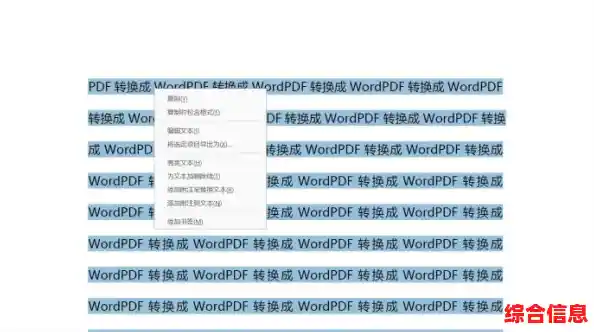
如果你的电脑上安装的是比较新版本的Microsoft Word(比如2013年之后的版本),它自己就带了这个功能,特别方便。
- 打开Word:在你的电脑上找到并打开Microsoft Word软件,别急着新建文档。
- 点击“文件”:在左上角点击“文件”菜单。
- 选择“打开”:在左侧的菜单栏里,选择“打开”,然后点击“浏览”。
- 找到你的PDF文件:在弹出的窗口里,找到你存PDF的那个文件夹,然后点击你要转换的那个PDF文件。
- 重要的一步:选中文件后,别直接点“打开”,注意看窗口右下角,那里有一个下拉菜单,默认可能是“所有Word文档”,你需要点击它,把它改成“所有文件()”,这样你才能看到PDF文件。
- 开始转换:现在你应该能看到你的PDF文件了,选中它,然后点击“打开”。
- 确认提示:这时,Word会弹出一个提示框,大意是说“Word将会把你的PDF转换成可编辑的文档,效果可能不会完全一样,你确定要继续吗?”,直接点击“确定”就行了。
- 等待和保存:Word会开始自动转换,稍等一会儿,你的PDF内容就会在Word里打开了,这时候你已经可以编辑了,编辑完之后,记得点击“文件”->“另存为”,选择“Word文档(*.docx)”格式保存下来。
这个方法的好处是超级方便,不用装新软件,但缺点是,如果PDF本身是扫描的图片,或者排版非常复杂(比如多栏排版、有很多表格),转换出来的效果可能会很乱,文字可能会错位,需要你花很多时间去调整。
使用免费的在线转换网站(不用装软件,适合偶尔用用)
如果你没有新版的Word,或者Word转换效果不好,可以试试在线工具,网上有很多免费的PDF转Word网站,比如Smallpdf、iLovePDF、PDF24等等,它们用起来都差不多。
- 打开浏览器:用你常用的浏览器(比如Chrome、Edge)打开一个转换网站。
- 选择功能:在网站首页,你会看到很多功能图标,找到“PDF转Word”或者“PDF to DOCX”这个选项,点击它。
- 上传文件:网站会有一个区域让你上传文件,通常是点击一下,然后从电脑里选择你的PDF文件,或者直接把PDF文件用鼠标拖拽到这个区域里。
- 开始转换:上传成功后,点击“转换”或“开始”按钮,网站就会在它的服务器上帮你处理。
- 下载文件:转换完成后,页面会提示你下载,点击“下载”按钮,就能把转换好的Word文档保存到你的电脑上了。
在线工具的好处是啥都不用安装,手机和电脑都能用,但你要注意两点:第一,如果你的PDF里有敏感或机密内容,上传到别人的服务器可能会有隐私风险;第二,免费版本通常有次数或文件大小限制,比如一天只能转几次,或者文件不能超过10M。
使用专业的转换软件(效果最好,适合经常使用)
如果你需要频繁、高质量地转换PDF,特别是处理扫描件(也就是图片形式的PDF),那么专业的软件是更好的选择,比如Adobe Acrobat Pro(注意不是免费的阅读器Acrobat Reader)、ABBYY FineReader等。
- 安装软件:你需要购买并安装这类专业软件。
- 用软件打开PDF:打开软件,然后通过“文件”->“打开”来打开你的PDF文件。
- 选择导出功能:在软件里找“导出PDF”或者“转换为其他格式”这样的功能。
- 选择输出格式:在输出格式里,选择“Microsoft Word”或者“DOCX”。
- 设置选项(高级功能):专业软件通常有更多设置,如果PDF是扫描的图片,你可以勾选“OCR(光学字符识别)”功能,这个功能能识别图片里的文字,把它变成可编辑的真文字,你还可以选择是否保留图片、排版格式等。
- 执行转换:设置好后,点击“导出”或“转换”,选择好保存位置,软件就会开始工作。
- 检查结果:专业软件转换的效果通常是最接近原版的,排版错乱的情况会少很多。
这个方法效果最理想,尤其是OCR功能对付扫描文件简直是神器,缺点就是这些软件基本都是收费的,而且价格不便宜。
最后的小贴士:
- 转换前备份:无论用哪种方法,转换前最好复制一份原PDF文件备用,以防万一转换失败或改乱了。
- 转换后要检查:没有哪种转换是100%完美的,转换完成后,一定要从头到尾检查一遍Word文档,看看有没有错别字(特别是英文和数字)、排版有没有乱、图片和表格位置对不对。
- 根据需求选方法:只是简单改几个字,用Word自带功能就够了;偶尔用用又不在乎隐私,在线工具很方便;工作需要高质量转换,投资专业软件是值得的。
希望这份手把手的指南能帮你顺利地把PDF变成可以随意编辑的Word文档!