1、iPad从百度网盘里下载的文件主要在“传输列表”中查看,具体位置和查看方式如下:传输列表查看:在iPad上的百度网盘APP中,下载的文件通常不会直接保存到设备的本地存储中。你可以通过点击右上角的“传输列表”来查看已下载或正在下载的文件。
2、存储位置:对于iOS 11及以上版本的iPad,下载的文件默认保存在iPad的主存储空间里。你可以通过系统自带的“文件”应用来访问这些文件。访问方式:在iPad的主屏幕上,找到并打开“文件”应用。进入“文件”应用后,左侧通常会显示不同的存储位置,包括iCloud Drive、我的iPhone等。
3、iPad上下载的文件通常保存在下载该文件的APP中。以下是关于iPad上下载文件保存位置的详细解: 文件由应用自行管理 iPad和其他苹果手机一样,没有统一的文件管理器,因此下载的文件都是由各自的应用自行管理。
4、iPad存储和下载的文件通常保存在以下位置:iPad内置文件夹系统 自动保存位置:当iPad接收别人发送的文件夹时,如果选择直接接收,文件通常会自动保存在iPad的内置文件夹系统中。查看方式:可以通过点击聊天窗口的功能菜单,找到对应的文件夹提示,并点击选择打开。
1、综上所述,iPad下载的东西主要保存在桌面的“文件”应用中,但也可能保存在对应的应用内或iCloud云盘中。用户可以根据自己的需求和使用习惯来查找和管理这些文件。
2、其中,“我的iPad”选项下会显示所有存储在iPad上的文件,这些文件可能包括从电脑同步过来的、从其他应用保存的,以及直接在iPad上创建的文件。除了“文件”应用,iPad上的文件还可以通过其他具体应用来访问和管理。
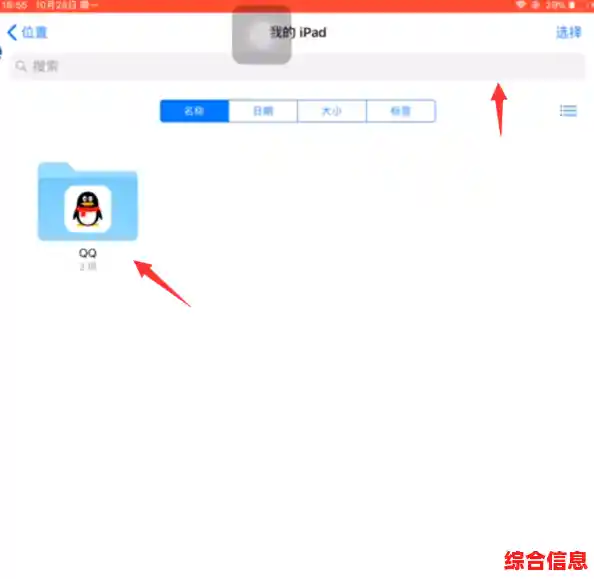
3、文件存储位置 iPad的文件主要存储在“文件”应用中。用户只需从桌面找到并打开“文件”选项,即可查看iPad中的各种文件,包括文档、图片、视频等。若桌面无“文件”选项的解决办法 如果用户在iPad桌面没有找到“文件”选项,这可能是因为iPad的系统版本较低。
4、iPad内置文件夹系统 自动保存位置:当iPad接收别人发送的文件夹时,如果选择直接接收,文件通常会自动保存在iPad的内置文件夹系统中。查看方式:可以通过点击聊天窗口的功能菜单,找到对应的文件夹提示,并点击选择打开。此时,会弹出一个窗口提示“我的文件夹”,里面包含了iPad接收到的所有文件。
1、iPad从百度网盘里下载的文件通常保存在百度网盘App的“我的文件”或“下载”文件夹内。当使用iPad上的百度网盘App下载文件时,这些文件并不会直接保存到iPad的本地文件系统中,而是存储在百度网盘App内部的存储空间里。
2、iPad百度网盘下载的文件可以在“我的文件”或“下载”文件夹中查看。详细解释如下: 确定文件存储位置:iPad上的百度网盘应用会默认将下载的文件保存在特定的文件夹内。这一文件夹通常是为了方便用户管理和查找文件而设定的。
3、操作/步骤 1 点击文件管理在点击桌面上的文件管理。 2 点击左侧查看文件 点击我的ipad,在左侧看到可查看文件的位置。 3 搜索输入网盘找到文件 在上方搜索栏输入百度网盘即可快速找到文件。 END 总结:以上就是关于ipad网盘下载的文件在哪里的具体操作步骤,希望对大家有帮助。
4、在iPad上,通过网盘应用(如百度网盘、阿里云盘等)下载的文件,一般会根据网盘应用的设置自动保存在iPad的某个指定位置。这个位置可能是iPad内置的“文件”应用中的某个文件夹,也可能是网盘应用自带的文件管理区域。
1、 打开“文件”应用:首先,你需要在iPad的主屏幕上找到并点击“文件”应用。这个应用通常会显示一个文件夹的图标。 导航至“浏览”标签:在“文件”应用中,你会看到一个底部菜单。点击菜单中的“浏览”标签。
2、打开微信并进入我的页面:在iPad上打开微信,点击右下方的“我的”按钮。找到或搜索文件助手:在我的页面中,你可以直接找到“文件助手”或在搜索框中搜索“文件助手”。查看本地文件:进入文件助手后,点击“本地文件”选项,即可查看在微信中下载的文件或视频。
3、在 iPad 上查看下载的文件或管理本地文件,可通过以下方法实现:方法一:使用第三方文件管理类 App推荐工具:安装支持文件管理的第三方应用(如“文件管理大师”“Documents by Readdle”等),这类 App 功能类似手机上的文件管理器,可集中查看、分类和管理 iPad 本地文件。
4、iPad从百度网盘里下载的文件主要在“传输列表”中查看,具体位置和查看方式如下:传输列表查看:在iPad上的百度网盘APP中,下载的文件通常不会直接保存到设备的本地存储中。你可以通过点击右上角的“传输列表”来查看已下载或正在下载的文件。
5、 文件由应用自行管理 iPad和其他苹果手机一样,没有统一的文件管理器,因此下载的文件都是由各自的应用自行管理。 在APP自身的文件浏览器中查找 要查找下载的文件,需要进入下载该文件的APP,并在其内置的文件浏览器中查找。
6、 打开iPad上的【百度网盘】应用程序。 点击底部的【更多】按钮。 选择【设置】选项。 在【设置】界面,点击【本地文件设置】。 然后,点击【下载位置】后的【浏览】按钮。 选择一个合适的文件夹作为下载目的地。 点击【选定文件夹】以确认设置。
1、下载与存储位置:在iPad上使用百度网盘下载的文件,会被保存在百度网盘的应用内部。百度网盘提供了文件管理功能,用于存储和展示所有下载的文件。如何找到文件:要查看下载的文件,只需打开百度网盘应用,然后在主界面上点击“文件”标签。这里会展示所有已下载的文件,方便用户查看和管理。
2、iPad百度网盘下载的文件可以在“我的文件”或“下载”文件夹中查看。详细解释如下: 确定文件存储位置:iPad上的百度网盘应用会默认将下载的文件保存在特定的文件夹内。这一文件夹通常是为了方便用户管理和查找文件而设定的。
3、ipad网盘下载的文件在哪里共有3步,以下是iPad Pro中找到网盘下载文件的具体操作步骤: 操作/步骤 1 点击文件管理在点击桌面上的文件管理。 2 点击左侧查看文件 点击我的ipad,在左侧看到可查看文件的位置。 3 搜索输入网盘找到文件 在上方搜索栏输入百度网盘即可快速找到文件。