
你是不是也有过这样的经历?兴冲冲地下载了一款刚发售的3A大作,把画质调到最高,满心期待地点击进入游戏,结果画面却像幻灯片一样卡顿,风扇发出直升机起飞般的轰鸣声,最终只能无奈地把所有特效调到“最低”,勉强维持一个能玩的帧数,如果你的笔记本正在经历这些,那么可能是时候考虑为它进行一次“心脏手术”——升级显卡了,笔记本的显卡升级可不像台式机那样简单直接,这里面有不少门道需要你提前了解清楚。
最重要的一点,也是我们必须面对的现实:绝大多数市面上常见的轻薄本、商务本,其显卡是直接焊接在主板上的,根本无法更换。 这个事实可能会浇灭很多人的热情,但提前弄清楚能避免你白费功夫,什么样的笔记本才能升级显卡呢?主要是一些特定类型的高端游戏本或专业移动工作站,它们采用了名为“MXM”接口的可插拔显卡模块,你可以把MXM模块理解为笔记本的“独显标准件”,但各家厂商的规格和设计又不尽相同,第一步,也是至关重要的一步,就是确认你的笔记本是否支持显卡更换。
怎么确认?最靠谱的方法不是上网乱搜,而是直接查阅你笔记本的具体型号的官方技术规格书或用户手册,你可以在品牌官网的支持页面,输入你的笔记本型号(通常在机身底部的标签上)进行搜索,文档里会明确说明显卡是否是“集成”的(即焊死的)或“独立可插拔”的,如果嫌看文档麻烦,也可以直接联系品牌的官方客服进行咨询,千万别想当然地拆开后盖去看,万一弄坏了就更麻烦了。
当你确认自己的笔记本支持显卡升级后,恭喜你,你已经迈出了最关键的一步,接下来就是选择新显卡的环节,这里同样有几个“坑”需要避开。最大的限制来自于你笔记本的BIOS(基本输入输出系统)。 笔记本的主板BIOS里有一个“白名单”,它只认识并且允许特定型号的显卡工作,即使你买来的新显卡物理接口完全匹配,性能再强大,如果不在这个白名单里,那么开机后屏幕将一片漆黑,根本无法点亮,在选择新显卡前,你必须去专业的笔记本玩家论坛(比如国外的NotebookReview论坛,或者国内的“准系统”相关贴吧、论坛)查找你的笔记本型号,看看其他玩家成功升级了哪些型号的显卡,跟着“前辈”的成功经验走,是最稳妥的办法。
除了BIOS兼容性,你还需要考虑散热和供电,更高性能的显卡意味着更大的发热量和更高的功耗,你的原装散热模块可能只是为当初那块低功耗显卡设计的,换上一个大火炉,可能会导致玩游戏时显卡因过热而降频,性能反而发挥不出来,甚至长期使用会损害硬件,同样,电源适配器(充电器)的功率也可能不够,比如你原来用的是150W的电源,升级显卡后整机峰值功耗可能超过200W,那么你就必须同时更换更大功率的电源,这些细节都需要在升级计划中充分考虑。
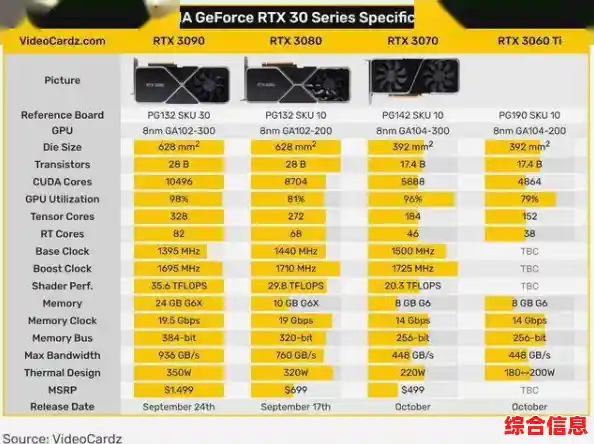
升级后能带来多大的提升呢?如果你是从五六年前的入门级或中端游戏显卡(比如GTX 1050或GTX 965M),升级到当时主流甚至高端的型号(比如在兼容的前提下,升级到GTX 1070或RTX 2060),那体验绝对是天壤之别,你将从“最低画质”的模糊世界,一跃进入“高甚至超高画质”的高清游戏境界,以往不敢开启的光线追踪特效,现在也能尝试一下,看到游戏中逼真的光影和水面反射,那种画面流畅、细节丰富的沉浸感,会让你觉得这次升级物超所值。
我们来谈谈实际操作,如果你对自己的动手能力没有十足的信心,强烈建议将这项工作交给专业的电脑维修店来完成,因为拆卸笔记本涉及到精细的操作,需要合适的工具,并且要小心处理内部的排线和卡扣,专业人士不仅能帮你完成硬件的更换,通常还会为你重新涂抹高效的散热硅脂,确保散热效果达到最佳。
笔记本显卡升级是一条可行的“性能飞跃”之路,但它并非对所有人开放,且道路崎岖,布满了兼容性、散热和供电的“陷阱”,它更适合那些使用特定型号(通常是老款高端游戏本)、具备一定DIY精神、并且愿意花时间做好前期调研的玩家,如果你成功闯过了所有这些关卡,那么等待你的,将是一个真正畅爽的高清游戏新境界。