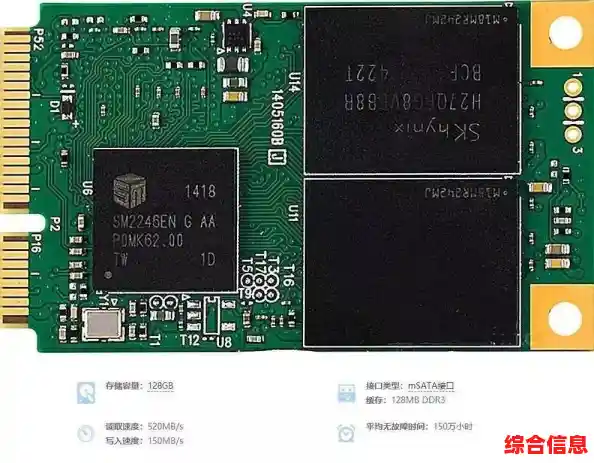

你是不是感觉电脑越来越慢了?尤其是那个用了好几年的固态硬盘,开机不再是一瞬间,打开大文件也开始转圈圈,感觉快要“寿终正寝”了?别急着把它扔进抽屉吃灰,也别急着花钱买新的,很多时候,你的老旧固态硬盘只是“亚健康”,通过一些简单有效的方法,完全有可能让它重获新生,速度再次起飞。
最重要的一步是给你的硬盘做个全面的“体检”,你得先知道它到底哪里出了问题,是真正的硬件老化,还是只是被“垃圾”拖慢了,这里有个免费又强大的工具叫做CrystalDiskInfo,你下载后打开它,软件会用非常直观的方式告诉你硬盘的“健康状态”,如果显示是“良好”或“健康”,那恭喜你,你的硬盘身体底子还不错,接下来的操作会非常有效,如果显示“警告”或某些数值变黄变红,那可能意味着硬盘寿命确实不长了,但依然可以尝试下面的方法缓解症状,同时要赶紧备份重要数据了。
体检没问题后,我们就要开始动手“清理”了,这和清理房间是一个道理,东西堆得太多太乱,找起来自然就慢,固态硬盘有个特点:当剩余空间太满时,它的写入速度会大幅下降,第一件要紧事就是给硬盘腾出足够大的空间,理想情况下,至少要保留总容量的15%到20%作为空闲空间,比如你是一块256G的硬盘,最好保证有40G到50G是空着的,把不常用的电影、大型软件安装包移到机械硬盘或者移动硬盘里,定期清理电脑的回收站和临时文件。
我们要启用一个固态硬盘的“隐藏技能”——TRIM指令,你可以把TRIM理解成硬盘的“自动保洁员”,当你删除一个文件时,操作系统只是标记这个位置可以用了,但里面的旧数据还在,没有TRIM,硬盘下次写入新数据时,就得先擦掉旧数据再写入,等于做了双倍工作,当然就慢了,TRIM的作用就是提前告诉硬盘哪些数据是“垃圾”,让它有空的时候自己悄悄清理干净,保证下次写入是“直接写入”,速度飞快。
在现在主流的Windows 10或Windows 11系统里,TRIM通常是默认开启的,但检查一下总没坏处,你可以在开始菜单搜索“命令提示符”,用右键选择“以管理员身份运行”,然后输入命令 fsutil behavior query DisableDeleteNotify 然后按回车,如果显示的结果是DisableDeleteNotify = 0,那就说明TRIM已经开着呢,你可以放心了,如果不是,需要输入另一条命令来开启它,这个检查很简单,却能带来根本性的改善。
我们得检查一下硬盘的“工作模式”是不是对的,这涉及到主板BIOS里的一个设置,叫做AHCI模式,这个模式是专门为现代硬盘(包括固态硬盘)设计的高速通道,能充分发挥固态硬盘多任务处理的优势,如果你的电脑是很久以前装的系统,或者被不懂的人动过,有可能还停留在古老的“IDE”兼容模式,这就好比在高速公路上骑自行车,完全限制了固态硬盘的性能。
检查方法是在开机时按特定键(通常是F2、Delete键等)进入BIOS设置界面,在高级存储设置里找SATA模式或硬盘模式之类的选项,确保它被设置为“AHCI”。但这里要特别提醒:如果你的系统是在IDE模式下安装的,直接改成AHCI会导致无法开机,如果你不确定,可以搜索一下“IDE改AHCI不重装系统”的方法,通常通过修改一个注册表项就能安全切换。
除了这些底层优化,系统本身的设置也很关键。关闭磁盘碎片整理是必须的,这是为机械硬盘设计的,对于固态硬盘来说,不仅没用,反而有害,因为固态硬盘的擦写次数是有限的,碎片整理会进行大量不必要的写入,缩短寿命,Windows系统应该能自动识别固态硬盘并关闭碎片整理,但你还是可以去设置里确认一下,把它关掉,或者确保为你的固态硬盘启用的是“优化驱动器”(这其实是TRIM的另一种触发方式),而不是“碎片整理”。
一个常常被忽略但效果显著的点是检查主板接口,如果你的老固态硬盘是SATA接口的,而你的主板又有更新的SATA接口(比如SATA 3.0),请务必确保你的硬盘数据线连接在速度最快的那个SATA口上,通常主板接口会用不同颜色标注,你可以查阅主板说明书,把硬盘换到标有SATA 6Gb/s的接口上,这能确保你不会因为接错了口而白白损失一半的速度。
通过以上这一套“体检”、“清理”、“开启高速通道”和“优化设置”的组合拳,绝大多数老旧固态硬盘的性能都能得到非常可观的提升,如果你的硬盘本身已经严重老化或者容量实在太小,这些方法可能也回天乏术,但在你决定购买新硬盘之前,花上半个小时试试这些方法,很可能就会为你省下一笔钱,并让你的老电脑重新变得流畅好用,善待你的硬件,它也会用更长的寿命和更好的性能回报你。