
1、使用驱动精灵安装网卡驱动,可按以下步骤操作:下载安装驱动精灵并打开:首先在官方渠道下载驱动精灵软件,完成安装后启动该程序。点击“立即检测”:在驱动精灵主界面找到并点击“立即检测”按钮,软件将自动扫描电脑硬件及驱动状态。
2、安装网卡驱动 打开驱动精灵:首先,确保你的电脑上已经安装了驱动精灵软件。如果尚未安装,可以从官方网站下载并安装。进行一键体检:打开驱动精灵后,点击“一键体检”按钮。这个步骤会帮助驱动精灵检测你的电脑中所有硬件的驱动状态。查找网卡驱动:体检完成后,驱动精灵会显示需要安装或更新的驱动列表。
3、使用驱动精灵安装无线网卡驱动的步骤如下:打开驱动精灵软件 首先,确保你的电脑上已经安装了驱动精灵软件。打开该软件后,你会看到一个简洁明了的界面。在界面的显著位置,点击【立即检测】选项,开始检测你的电脑硬件和驱动状态。
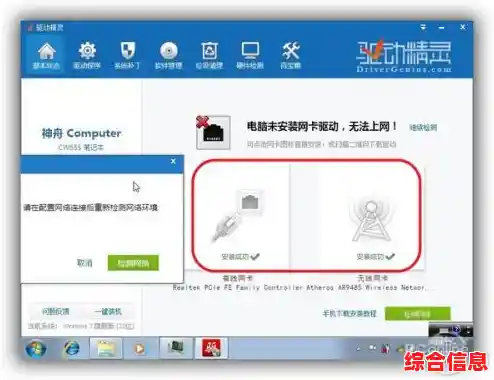
1、若您的台式电脑尚未连接网络,但您需要安装无线网卡驱动,可以采用以下几种方法:方法一:使用预下载的驱动程序 利用已经联网的设备,如智能手机或另一台电脑,访问驱动精灵的官方网站,并下载适合无线网卡的驱动程序包。确保下载的是无线网卡专用的驱动程序包,它包含了适用于多种网卡的驱动程序。
2、 下载并安装驱动精灵 首先,需要从驱动精灵的官方网站下载最新版本的软件安装包。 下载完成后,双击安装包进行安装,按照提示完成软件的安装过程。 连接无线网卡 如果是USB无线网卡,将其插入电脑的USB接口中。 此时,电脑可能会自动识别硬件,但如果没有自动识别或者需要安装驱动,可以进入下一步。
3、第一步:安装驱动精灵网卡版首先需下载并安装驱动精灵的网卡版(该版本集成基础网卡驱动,适用于无网络环境)。安装过程中建议关闭防火墙或安全软件,避免拦截安装进程。安装完成后启动软件,进入主界面。第二步:进入驱动程序管理页面在驱动精灵主界面上方,点击“驱动程序”面板选项,进入驱动管理页面。
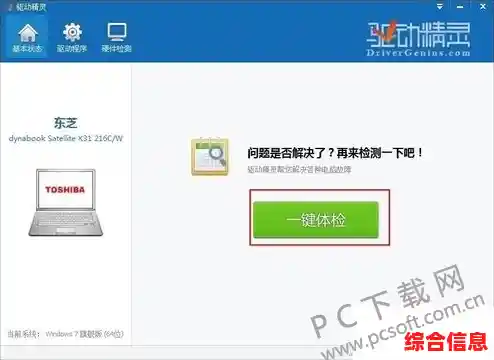
4、步骤:首先,下载并安装驱动精灵软件。然后,打开驱动精灵,软件会自动检测电脑中的硬件及其驱动情况。如果无线网卡驱动未安装或需要更新,驱动精灵会给出提示。用户只需按照提示,选择安装或更新无线网卡驱动,驱动精灵会自动下载并安装相应的驱动程序。
1、电脑无网络安装网卡驱动的方法如下:在其他可上网的电脑上下载驱动精灵:由于目标电脑无法上网,因此需要在另一台可以上网的电脑上下载驱动精灵安装包。使用U盘拷贝安装包:将下载好的驱动精灵安装包拷贝到U盘中。将U盘插入到无网络的电脑上。
2、第一步:安装驱动精灵网卡版首先需下载并安装驱动精灵的网卡版(该版本集成基础网卡驱动,适用于无网络环境)。安装过程中建议关闭防火墙或安全软件,避免拦截安装进程。安装完成后启动软件,进入主界面。第二步:进入驱动程序管理页面在驱动精灵主界面上方,点击“驱动程序”面板选项,进入驱动管理页面。
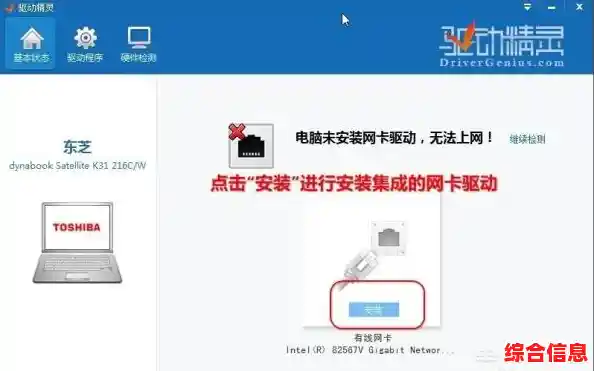
3、使用驱动精灵安装网卡驱动,可按以下步骤操作:下载安装驱动精灵并打开:首先在官方渠道下载驱动精灵软件,完成安装后启动该程序。点击“立即检测”:在驱动精灵主界面找到并点击“立即检测”按钮,软件将自动扫描电脑硬件及驱动状态。
1、安装网卡驱动 打开驱动精灵:首先,确保你的电脑上已经安装了驱动精灵软件。如果尚未安装,可以从官方网站下载并安装。进行一键体检:打开驱动精灵后,点击“一键体检”按钮。这个步骤会帮助驱动精灵检测你的电脑中所有硬件的驱动状态。查找网卡驱动:体检完成后,驱动精灵会显示需要安装或更新的驱动列表。
2、需升级驱动时:检测完成后,若显示有驱动需要升级,点击对应驱动右侧的“升级”按钮,即可将驱动程序更新至最新版本。缺失网卡驱动时:若检测结果显示电脑没有网卡驱动,会在相应位置提示“安装”,直接点击“安装”按钮,驱动精灵将自动下载并安装网卡驱动。
3、下载驱动精灵网卡版离线版 用户可以通过以下途径下载驱动精灵网卡版的离线版:官网下载:访问驱动精灵官网,找到网卡版的下载链接,确保下载的是离线安装包,并正确拷贝到需要安装更新驱动的电脑上。