
我们会不小心碰到笔记本电脑的键盘,导致输入了一堆乱码,或者在清洁键盘时担心误触,这时候,如果能暂时把键盘锁上,就非常方便了,但和台式机有专门的键盘锁键不同,笔记本电脑需要一些特定的方法来实现,下面就来详细说说几种常见的锁定键盘的方法。
最常用也最容易被忽略的方法:使用键盘快捷键
这是最快捷、最直接的方式,但需要注意的是,不同品牌的笔记本电脑,其快捷键可能不太一样,并没有一个完全统一的标准。
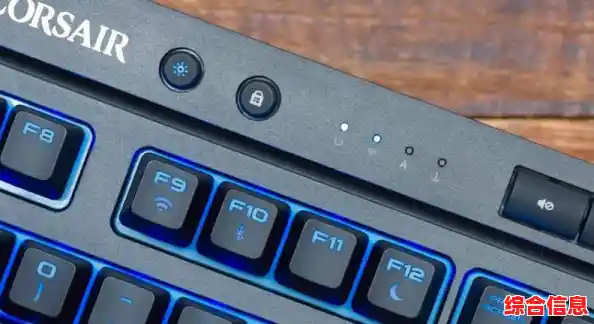
功能键(Fn)组合:这是最常见的一种,你需要在键盘上找到标有“Fn”字的键,然后同时按下“Fn”和键盘最上方一排的“F1”到“F12”中某个带有键盘图标的键,这个图标通常是一个小键盘上面有一把锁,或者直接写着“Num Lk”或“Scr Lk”之类的字。
Windows键组合:对于所有Windows系统的电脑,有一个万能的后备方法,虽然不是完全锁定键盘,但能达到类似“防止误触”的效果,那就是锁定整个电脑屏幕,同时按下 Windows徽标键 + L,这样会立刻切换到登录界面,需要输入密码才能重新进入,期间键盘输入是被屏蔽的,这个方法特别适合你暂时离开电脑时使用。
通过系统内的设置来禁用键盘
如果你需要长时间禁用键盘,比如外接了更好的键盘,不想再用笔记本自带的键盘,那么可以通过操作系统内部的设置来实现。
针对特定情况的锁定:数字小键盘
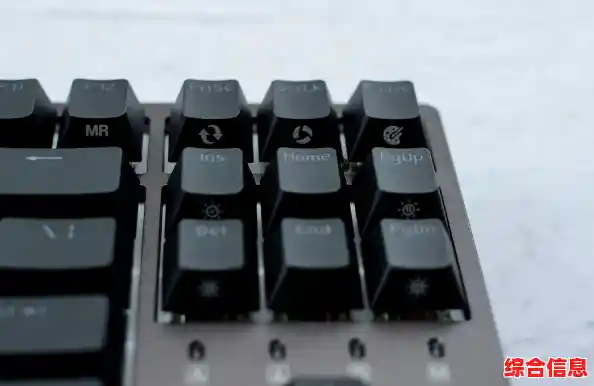
很多15寸以上的笔记本电脑,为了节省空间,把键盘右侧的部分区域设计成了数字小键盘,它和主键盘是重叠在一起的,有时候我们会不小心开启它,导致按“J、K、L”等键时出来的却是数字,这其实不是整个键盘被锁,而是数字小键盘被打开了。
使用第三方小软件

如果你觉得上面的方法都太麻烦,或者你的电脑快捷键失灵了,还可以从网上下载一些专门用来锁定键盘的小工具,这些软件通常非常小巧,运行后可以在任务栏显示一个图标,点击一下就能快速锁定或解锁键盘,非常方便,但需要注意的是,下载这类软件一定要从可信的网站下载,以防病毒。
一个不是办法的办法:物理断开
这种方法非常不推荐普通用户尝试,只作为最后的手段提及,那就是直接断开键盘和电脑主板的连接线,这需要你拆开笔记本电脑的后盖,找到连接键盘的排线并将其拔掉,这样做虽然一劳永逸,但风险极高,容易损坏电脑,而且会让你失去保修资格,除非你是专业人士或者电脑已经过了保修期且确定键盘本身已损坏,否则千万不要这么做。
希望这份指南能帮你解决笔记本电脑键盘锁定的问题,在操作前最好先保存好正在进行的工作,以免造成不必要的损失。