
当你兴致勃勃地准备玩游戏或者进行图形设计时,突然弹出一个“显卡驱动安装失败”的提示,这无疑是非常令人沮丧的,这个问题很常见,原因也多种多样,但别担心,绝大多数情况都可以通过系统性的步骤来解决,下面我将为你梳理一套从易到难、层层递进的解决方案,请务必按顺序尝试。
第一步:最基础的检查与准备
在开始任何复杂操作之前,先排除最简单的原因。
确认显卡型号和系统版本: 这是最关键的一步,下载错误的驱动是失败的主要原因,右键点击“此电脑”(或“我的电脑”),选择“属性”,在这里你可以看到你的Windows版本(如Windows 10 64位或Windows 11 22H2),在开始菜单搜索“设备管理器”并打开,找到并展开“显示适配器”,这里会显示你的显卡具体型号(例如NVIDIA GeForce RTX 3060或AMD Radeon RX 6700 XT),请准确记下这两个信息。
使用Windows更新: 微软会通过Windows更新推送经过验证的、兼容性更好的显卡驱动,打开“设置”->“更新与安全”->“Windows更新”,点击“检查更新”,如果这里有可选的驱动更新,可以尝试安装,虽然版本可能不是最新的,但稳定性通常有保障。
第二步:彻底卸载旧驱动(核心步骤)
很多时候,安装失败是因为系统中残留的旧驱动文件与新驱动冲突,简单地用安装程序卸载是不够的。
进入安全模式: 这是为了确保在卸载驱动时,系统不会自动重新安装或受到其他程序干扰,方法是:点击开始菜单的“电源”按钮,然后按住键盘上的“Shift”键不放,同时点击“重启”,电脑重启后会进入一个蓝色界面,选择“疑难解答”->“高级选项”->“启动设置”,然后点击“重启”,再次重启后,按键盘上的数字“4”或F4键,即可进入安全模式。
使用显示驱动卸载工具(DDU): 这是公认最彻底的清理工具,在安全模式下,下载并运行“DDU”(Display Driver Uninstaller),打开软件后,在右上角选择你的显卡种类(NVIDIA或AMD/Intel),点击“清除并重启”(推荐)选项,软件会自动彻底清除所有相关的驱动文件和注册表项,然后重启电脑,重启后,你的屏幕分辨率可能会变得很低,这是正常的,因为驱动已经被移除了。
第三步:全新安装正确的驱动
在DDU清理完毕并重启后,你的系统处于一个“干净”的状态,现在是安装新驱动的最佳时机。
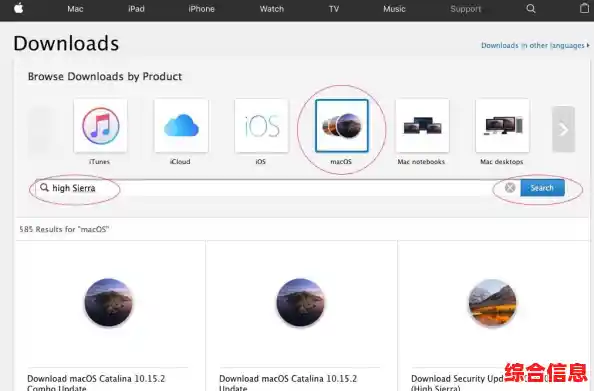
前往官方网站下载驱动: 不要去第三方网站下载,务必访问显卡制造商的官方网站,根据第一步记下的显卡型号和系统版本,在NVIDIA或AMD官网的驱动下载页面选择对应的产品系列、具体型号和操作系统,然后下载最新的正式版(WHQL)驱动,尽量避免使用测试版(Beta)驱动,除非你明确知道新版本修复了你遇到的问题。
以管理员身份安装: 下载完成后,右键点击下载好的驱动安装程序,选择“以管理员身份运行”,这赋予了安装程序更高的权限,可以避免因权限不足导致的失败。
选择“自定义安装”和“执行清洁安装”: 在安装过程中,不要选择“快速安装”,请选择“自定义安装”或高级选项,在接下来的界面中,务必勾选“执行清洁安装”(NVIDIA)或类似选项(AMD驱动安装界面也有类似功能,可能叫“恢复出厂设置”),这个选项会确保安装程序再次检查并清除可能的残留,然后安装全新的驱动,最大程度避免冲突。
第四步:排查其他潜在问题
如果以上步骤仍然失败,问题可能出在其他地方。
关闭安全软件: 某些杀毒软件或Windows自带的Defender的实时保护可能会误判驱动安装程序的行为,导致安装中断,尝试暂时禁用它们(安装完成后再重新开启)。
检查系统完整性: 系统文件损坏也可能导致驱动安装失败,在开始菜单搜索“cmd”,右键点击“命令提示符”,选择“以管理员身份运行”,在打开的窗口中输入 sfc /scannow 并按回车,系统会自动扫描并修复受损的系统文件。
更新主板BIOS: 这是一个稍微进阶的操作,但对于一些非常老的主板与新显卡的兼容性问题可能有效,请前往你的电脑主板或品牌机(如联想、戴尔)的官方网站,根据型号查找最新的BIOS版本,并按照官方的详细说明进行更新。注意:更新BIOS有风险,操作不当可能导致电脑无法启动,请务必谨慎,确保过程中不断电。
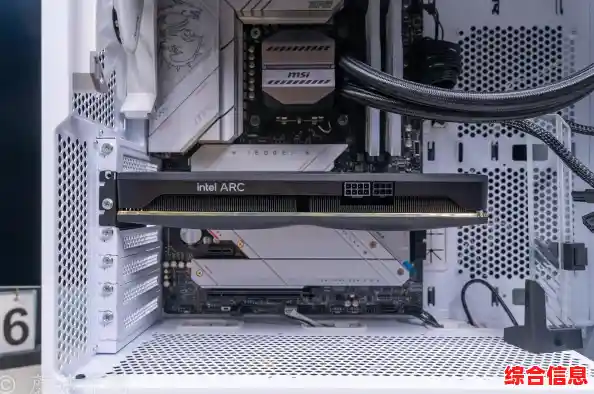
硬件问题排查: 如果所有软件方法都无效,需要考虑硬件问题,尝试将显卡重新拔插一次,确保金手指接触良好,如果有多根显卡供电线,尝试更换,如果条件允许,将显卡安装到另一台正常的电脑上测试,或者在你的电脑上安装另一块正常的显卡,这样可以明确是显卡本身故障还是电脑其他部件的问题。
总结一下解决流程:
先做基础检查 -> 失败则进入安全模式用DDU彻底卸载 -> 重启后从官网下载正确驱动并以管理员身份执行“清洁安装” -> 若仍不行,再排查安全软件、系统文件、BIOS乃至硬件问题。
遵循这个步骤,绝大多数显卡驱动安装失败的问题都能得到解决,耐心一点,一步步来,你一定能成功。