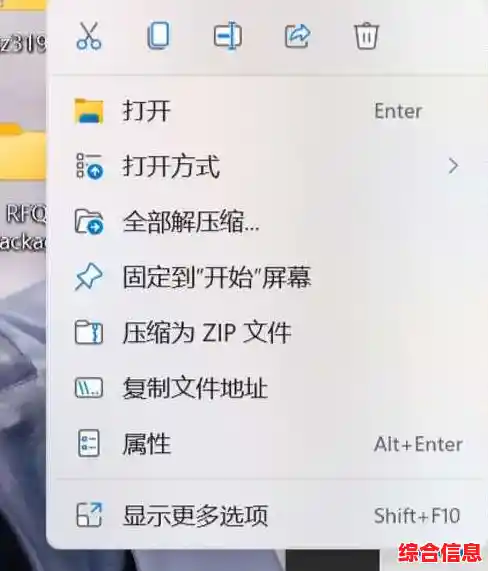

你有没有遇到过这种情况?好不容易下载了一个压缩包,可能是重要的工作文件,或者是你期待已久的游戏模组,满心欢喜地右键点击它,却发现本该出现的“解压到当前文件夹”或者“解压到某某文件夹”选项,竟然神秘消失了!只剩下一些无关紧要的选项,让你对着文件干瞪眼,别着急,这可不是你一个人遇到的问题,在升级到Windows 11之后,不少人都碰到了这个烦心事。
咱们得明白为什么它会消失,最常见的原因,就是你电脑上安装的压缩软件,比如大家常用的WinRAR、7-Zip或者Bandizip,它们和系统之间的“沟通”出了点小问题,可能是软件本身没有正确地在系统里注册它该有的权限,也可能是Windows系统的一次更新不小心把这个功能给“覆盖”掉了,还有可能是你电脑上的安全软件过于“尽责”,不小心拦截了这项功能,原因多种多样,但解决方法通常并不复杂,咱们一个一个来试,总能找回来。
第一个方法,也是最简单、最应该先尝试的方法:重新关联一下压缩软件,你就把那个出问题的压缩软件,当成一个刚安装的新软件,让它重新向系统“自我介绍”一遍,具体怎么做呢?在你的电脑桌面上找到那个压缩软件的图标,WinRAR”或者“7-Zip”的快捷方式,双击打开它,别去管里面有什么文件,我们的目标不是压缩包本身,打开软件之后,一般在上方的菜单栏里,你会看到“选项”或者“工具”这样的字眼,点进去,然后寻找“设置”选项。
进入设置界面后,你需要睁大眼睛找一个叫“集成”或者“外壳集成”的标签页,这个“集成”的意思,就是让软件和Windows系统紧密结合,点开这个标签页,你会看到一大堆复选框,里面就有“把右键菜单项目集成到Windows资源管理器中”或者类似的描述,你要做的就是,确保这个选项是被勾选上的,可能它本来就是勾选状态,那你就先取消勾选,点击“应用”或“确定”,然后再次打开这个设置页面,重新把它勾选上,再点“应用”或“确定”,这个“刷新”一下注册信息的过程,往往就能立刻解决问题,操作完成后,你随便找个文件夹空白处右键点击一下,看看那些熟悉的解压选项是不是已经回来了?
如果第一个方法不灵,咱们就祭出第二个法宝:直接修复安装,这个方法更粗暴直接,相当于给这个软件做一次“体检和修复”,打开Windows的设置,找到“应用”,然后在“应用和功能”里,搜索你安装的那个压缩软件的名字,7-Zip”,找到之后,点击它,你会看到“修改”或者“修复”的选项(有些软件可能只显示“修改”),别犹豫,点下去,系统通常会弹出一个窗口,问你是要修复、修改还是卸载,我们当然选择“修复”,这个过程会让软件自动检查并修复自身可能存在的问题,包括那些在系统注册表里的关键信息,修复完成之后,重启一下你的电脑,这非常重要,让系统彻底加载修复后的状态,重启完,再去右键试试,成功率非常高。
那要是你电脑上装了好几个压缩软件,它们之间“打架”了怎么办?这就是第三个方法:管理右键菜单,Windows 11对右键菜单做了精简,有时候多个软件争抢同一个位置,反而会导致菜单显示不正常,你可以尝试把你最常用的那个压缩软件设为默认程序,还是在设置里,找到“应用”,然后选择“默认应用”,在搜索框里输入压缩文件的格式,zip”或者“rar”,然后系统会显示当前打开这种文件的默认程序是什么,你可以点击它,换成你更习惯用的那个软件,设定好默认程序后,有时也能帮助右键菜单恢复正常。
假如以上所有方法都试过了,解压选项依然不见踪影,那我们可能要考虑最后一个可能性:系统文件或注册表层面的问题,不过别担心,我们不用去碰复杂的注册表,可以尝试用系统自带的修复工具,在开始菜单的搜索框里输入“cmd”,找到“命令提示符”,然后选择“以管理员身份运行”,在弹出的黑色窗口里,输入一行命令:sfc /scannow,然后按回车,这个命令会让系统自动扫描并修复受损的系统文件,虽然它主要不是针对这个问题的,但有时候也能歪打正着,让它慢慢跑完,整个过程可能需要十几二十分钟。
Windows 11这个右键解压选项消失的问题,绝大多数时候都是小毛病,就像手机偶尔卡顿一下,重启就好了,我们上面说的前两种方法——重新集成和修复安装——基本上能解决九成以上的情况,所以你完全不用太焦虑,更没必要因此就去重装系统,那可就太兴师动众了,按照步骤一步步来,你的解压功能很快就能重新投入使用,继续愉快地处理你的压缩文件了。