

电脑用得好好的,突然蓝屏或者卡在重启界面转圈圈,这大概是每个Windows 11用户最不想遇到的事情之一,这种重启错误不仅会打断你的工作,还可能意味着系统深处存在一些问题,别担心,这篇文章就是帮你一步步解决这些问题,并告诉你如何提前预防,让电脑运行得更稳定。
当重启错误发生时,你可以尝试的紧急解决方法
遇到问题先别慌,从简单到复杂一步步来,大部分情况都能自己搞定。
先来个“软重启”:这是最简单也最应该先尝试的方法,如果电脑卡住了,长按电源键强制关机,等待十几秒后再重新开机,这个操作能清空临时内存,解决很多偶发性的小毛病,就像给电脑一个短暂的休息。
让Windows自己诊断一下:Windows系统自带了一些修复工具,很实用。
sfc /scannow 后按回车,这个命令会扫描并修复受损的Windows系统文件。检查更新和驱动:过时的系统或出问题的驱动程序是导致重启错误的常见元凶。
回溯到之前的状态:如果你在出问题前刚刚安装了某个软件、驱动或更新,可以尝试“系统还原”,在搜索框输入“创建还原点”,在打开的窗口中选择“系统还原”,可以将电脑恢复到之前一个正常的时间点,而你的个人文件不会丢失。
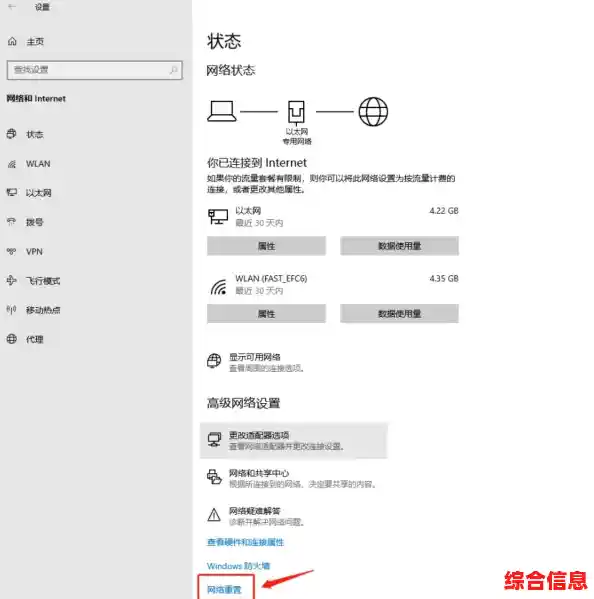
最后的“大招”:重置此电脑:如果以上方法都无效,可以考虑重置系统,在“设置”->“系统”->“恢复”里,找到“重置此电脑”,你可以选择“保留我的文件”来重装系统同时保留个人数据,这比完全重装系统要省事很多。
养成良好的习惯,从根源上预防重启错误
解决问题很重要,但不让问题发生才是高手,通过一些简单的日常维护,可以极大降低重启错误的风险。
保持系统整洁有序:
保证电源稳定:对于台式机,一个质量差或老化的电源是系统不稳定的隐形杀手,它可能导致供电不稳,从而在高负载时引发突然重启或蓝屏,确保你的电源功率足够且品质可靠。
关注硬件健康:
谨慎对待更新:虽然保持更新很重要,但有时最新的驱动或系统更新本身也可能存在兼容性问题,如果不是特别紧急的安全更新,可以稍微观望一两天,看看其他用户的反馈再决定是否安装。
面对Windows 11的重启错误,一个有逻辑的排查思路和良好的使用习惯是你的两件法宝,大部分问题都能通过系统自带的工具解决,而平时多一份细心,就能让电脑少一份“闹脾气”的机会,定期备份重要数据是应对一切电脑故障的终极保险。