

首先需要说明一点,Windows 11系统本身并没有一个像开关一样的“GPU渲染”总开关,我们通常说的开启GPU渲染,指的是在特定场景下,确保系统或某个应用程序优先使用独立显卡(如果有的话)或者高效能GPU来执行图形处理任务,而不是使用相对较弱的集成显卡,这能显著提升图形密集型应用的流畅度,比如玩游戏、进行视频剪辑、运行3D建模软件等。
下面我将分几种最常见的情况,告诉你如何操作。
第一种情况,也是最基础的情况:确保你的显卡驱动程序是最新的。
这是最重要的一步,无论后续怎么设置,如果驱动程序过时或有问题,一切都白搭,操作非常简单。 你直接右键点击屏幕左下角的“开始”按钮,在弹出的菜单里选择“设备管理器”,在设备管理器窗口里,找到并展开“显示适配器”这一项,你会看到下面列出的显卡型号,NVIDIA GeForce RTX 某某”或者“AMD Radeon RX 某某”,可能还会有一个是英特尔的核心显卡。 你需要根据你的显卡品牌,去对应的官网下载最新驱动。 如果你是NVIDIA显卡,就打开浏览器,搜索“NVIDIA驱动程序下载”,进入官网后,根据你的显卡型号(比如RTX 3060)和操作系统(Windows 11)选择对应的驱动,然后下载并安装。 如果你是AMD显卡,就搜索“AMD驱动程序下载”,同样根据型号选择下载安装。 现在很多显卡驱动安装程序都会自动帮你优化设置,所以更新驱动本身就是开启高效能渲染的第一步。
第二种情况,为特定的应用程序设置使用高性能显卡。

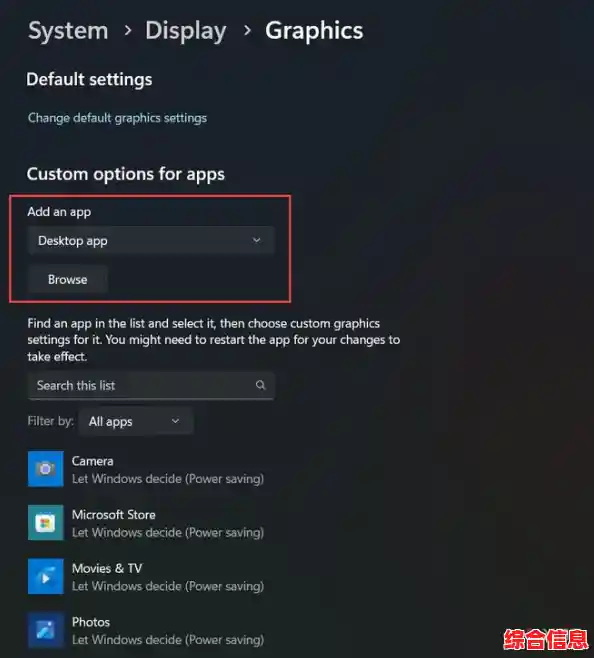
这是最常用、最有效的方法,比如你电脑上同时有集成显卡和独立显卡,你希望某个游戏或者设计软件运行时,系统能强制使用性能更强的独立显卡,Windows 11系统自带了这项功能。 操作步骤是: 点击屏幕左下角的“开始”菜单,然后点击那个齿轮形状的“设置”图标。 在设置窗口中,选择“系统”这一项,然后在右边找到并点击“显示”。 在显示设置页面里,一直往下滚动,找到“相关设置”这个区域,点击“图形”选项。 接下来你会看到一个“自定义应用”的选项,下面有个“添加应用”的按钮,点击它。 如果你知道那个程序的安装位置,就点击“浏览”按钮,去找到那个程序的主执行文件,也就是后缀是.exe的那个文件,比如游戏的启动程序可能是“GameLauncher.exe”, Photoshop的启动程序是“Photoshop.exe”,找到后,选中它,点击“添加”。 添加成功后,这个程序就会出现在下面的列表里,你点击它,然后会出现一个“选项”按钮,再点击“选项”。 这时会弹出一个窗口,让你选择图形首选项,这里通常有三个选项:“让Windows决定”、“节能”和“高性能”。 “节能”指的就是使用集成显卡,比较省电但性能弱。 “高性能”指的就是使用你的独立显卡,性能强。 你直接选择“高性能”,然后点击“保存”。 这样设置之后,下次你启动这个程序,系统就会优先调用你的独立显卡来为它服务了,渲染效果和流畅度都会有很大提升。
第三种情况,在显卡自己的控制面板里进行全局设置。
除了Windows自带的设置,NVIDIA和AMD也提供了更详细的控制面板,你可以进行更精细的调整。 对于NVIDIA用户,在桌面空白处点击右键,就能看到“NVIDIA控制面板”,点击打开。 在控制面板左侧,找到“管理3D设置”,在右边的主面板里,你会看到“全局设置”和“程序设置”两个选项卡。 “全局设置”意思是把你电脑上所有涉及3D图形的程序,都统一用一个规则,比如你可以在“首选图形处理器”这里,直接下拉选择“高性能NVIDIA处理器”,这样理论上所有程序都会用独显运行,但可能会比较耗电,对笔记本电脑尤其如此。 更推荐的是使用“程序设置”选项卡,它和Windows那个设置类似,就是单独为某个程序指定使用独显还是集显,你可以添加程序,然后为它选择“高性能NVIDIA处理器”。 对于AMD用户,操作也类似,在桌面右键,选择“AMD Software: Adrenalin Edition”打开控制中心,在设置里找到“显卡”或“游戏”选项卡,里面也会有类似的选项,可切换显卡应用程序设置”,你可以为每个程序指定是“省电模式”(集显)还是“高性能模式”(独显)。
第四种情况,针对一些内置了GPU加速选项的软件。
很多专业软件,比如Adobe的Premiere Pro、After Effects,或者一些浏览器如Google Chrome,它们自己内部就有GPU加速的开关,即使你在系统层面设置好了,也需要确保软件内部的这个功能是打开的。 以Chrome浏览器为例,你可以在地址栏输入“chrome://settings/system”并回车,然后找到“使用硬件加速模式(如果可用)”这个选项,确保它是开启状态,这样在播放高清视频或者进行复杂的网页交互时,浏览器就会调用GPU来帮忙,让页面更流畅。 再比如Premiere Pro,你可以在“文件”->“项目设置”->“常规”里,找到“视频渲染和播放”选项,将渲染器改为“Mercury Playback Engine GPU加速”,这能极大提升视频预览和渲染导出的速度。
最后总结一下,开启GPU渲染不是一个单一动作,而是一个组合操作,你需要:
按照以上步骤操作,你就能确保你的Windows 11系统在运行图形任务时,能够充分地发挥出GPU的强大性能,获得更流畅的体验。