电脑用久了,会变得越来越慢,或者出现各种奇怪的故障,有时候中了顽固的病毒,或者你打算卖掉或送人,这时候,“恢复出厂设置”就成了一个非常彻底有效的解决办法,它就像是给电脑做了一次“大扫除”,让它回到刚刚买回来时的状态,但这件事做起来需要非常小心,因为一旦操作失误,可能会造成无法挽回的数据丢失,下面我就用最直白的方式,把这件事的核心方法和必须注意的事项给你讲清楚。
核心方法:两种主要的恢复途径
恢复出厂设置主要有两种路子,你可以根据自己电脑还能不能正常开机进入桌面来选择。
第一种方法:在电脑还能正常开机时操作。
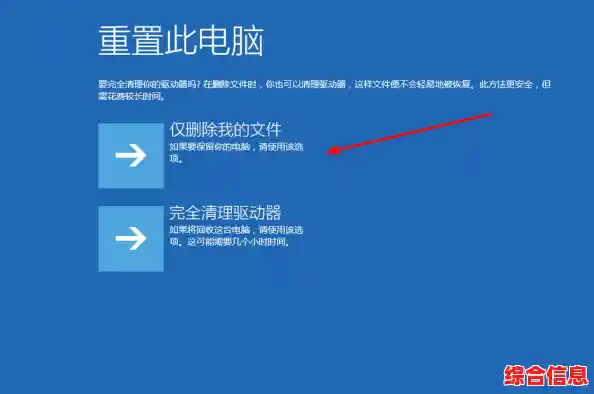
这是最简单、最省事的方法,如果你的电脑还能顺利进入到Windows的桌面,那么优先使用这个方法。
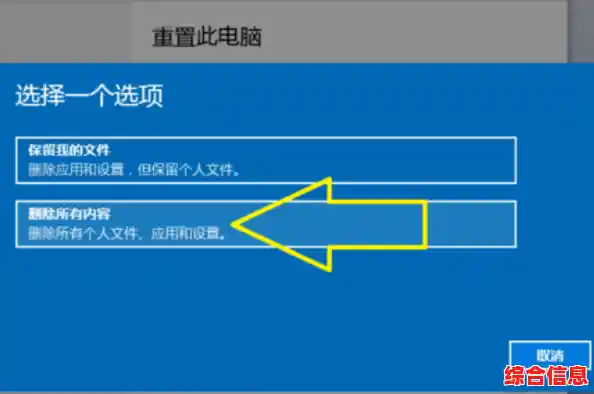
选择好后,电脑会告诉你将要删除哪些应用,确认无误后,就点击“重置”,然后电脑会自动重启并开始整个过程,你只需要耐心等待即可。
第二种方法:电脑无法正常开机时操作。
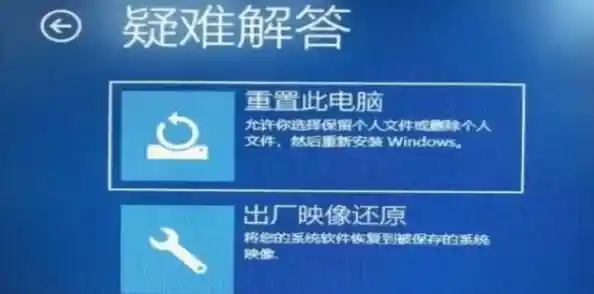
如果你的电脑已经卡在开机画面进不去系统,或者蓝屏了,那就需要用这种方法,它通常被称为“使用恢复环境”。
极其重要的注意事项(比操作方法本身更重要!)
备份!备份!备份! 这是最重要、最不能省略的一步!无论你选择“保留我的文件”还是“删除所有内容”,在点击“重置”按钮之前,必须把你所有重要的文件都备份到其他地方,可以用U盘、移动硬盘,或者上传到网盘(如百度网盘、阿里云盘),特别是桌面上的文件,很多人习惯把重要东西放桌面,而桌面正在C盘,是重置操作的主要区域,一定要检查文档、图片、下载、桌面这几个文件夹。千万不要抱有侥幸心理,数据无价!
插上电源! 在整个恢复过程中,电脑绝对不能断电,如果是笔记本电脑,务必插上电源适配器,确保供电稳定,如果在恢复中途断电,很可能导致系统彻底崩溃,电脑变成“砖头”,修复起来会非常麻烦。
知道后果:软件需要重装。 恢复出厂设置后,除了电脑自带的软件,你后来安装的所有程序,比如Office、Photoshop、聊天工具、杀毒软件等,都会被删除,你需要提前准备好这些软件的安装包,或者知道去哪里下载,特别是Office,要确保记得自己的微软账户和密码,以便重新激活。
准备驱动(尤其是老电脑)。 新一点的电脑恢复后联网会自动安装驱动(显卡、声卡、网卡等所需的程序),但一些老电脑可能不会,导致恢复后上不了网,最好提前用另一台电脑,去你的电脑品牌官网下载好网卡驱动放在U盘里备用,万一恢复后无法上网,可以用U盘安装网卡驱动,然后再联网更新其他驱动。
耐心等待,别中断。 恢复过程可能需要30分钟到几个小时,期间电脑会重启多次,屏幕上可能会有进度百分比,这是正常的,千万不要因为等得不耐烦而手动关机或重启,一定要让它自己完成。
恢复出厂设置是一个强大的工具,但也是一把双刃剑,核心操作就是通过系统自带的“重置”功能,选择清理范围,而成功的关键,几乎完全取决于事前的准备工作——百分百的数据备份和稳定的电源,只要你把这些要点记在心里,操作起来就会心中有数,从容不迫。