遇到Win11屏幕发黄别慌张,详细解决步骤来了!
你是不是也遇到过这种情况?某天打开电脑,突然发现整个屏幕都泛着一层不自然的黄光,看久了眼睛还特别累,先别急着怀疑是显示器坏了,或者想着要重装系统,Win11系统屏幕发黄,十有八九是系统里一个叫“夜间模式”的功能在“作怪”,这个功能的本意是好的,是为了减少蓝光,帮助你在晚上也能睡得更好,但有时候它可能会自己打开,或者设置得不合适,导致屏幕黄得让人受不了。
别慌,我们一步一步来排查,大概率你自己就能轻松搞定。
第一步:最快速的检查——关闭夜间模式
这是最常见的原因,也是解决起来最快的方法。
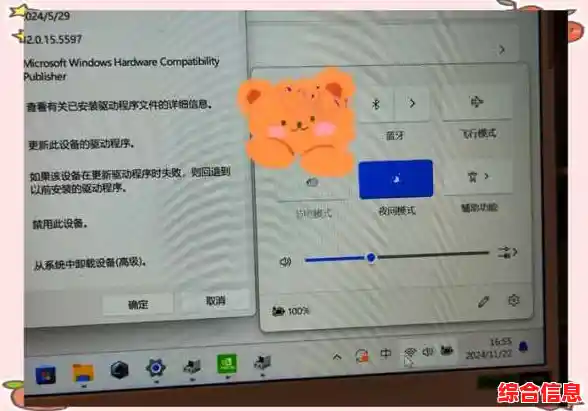
- 用你的鼠标,点击屏幕右下角的一排小图标,这里通常有Wi-Fi、音量、电池的标识,点开之后,你会看到一个简单的控制面板。
- 在这个面板里,仔细找找一个叫做“夜间模式”的图标,它长得像一个弯弯的月亮,你点击一下这个图标,如果它是亮着的(通常会有颜色突出),就再点一下把它关掉(图标会变灰)。
- 关掉的瞬间,你应该就能立刻看到屏幕颜色恢复正常了!如果问题就这么解决了,那恭喜你,就是这么简单。
第二步:如果关了还黄?调整夜间模式设置
即使你关闭了夜间模式,可能感觉屏幕还是有点偏色,或者你确实想在晚上使用这个功能,但又觉得它太黄了,这时候,我们需要对它进行“微调”。
- 在刚才那个“夜间模式”图标上,不要只是点一下,试试用鼠标右键点击它,或者在关掉它之后,点击旁边的铅笔形状的“编辑快速设置”按钮,找到“夜间模式”然后选“转到设置”,这两种方法都会带你进入更详细的设置页面。
- 在这个设置页面里,你会看到一个叫“强度”的滑动条,你可以左右拖动这个滑块,屏幕的色温会实时变化,往左拉(朝向“较暖”),屏幕会更黄;往右拉(朝向“较冷”),屏幕会变得更蓝、更接近正常色温,你可以根据自己的感觉,把它调到一个看起来最舒服的位置。
- 下面还有一个“计划”选项,这里决定了夜间模式什么时候自动开启,你可以选择“日落到日出”(系统根据你的地理位置自动判断),也可以自己设定一个时间段,如果你不希望它自动开启,干脆就选“手动”,想开的时候自己手动打开就好。
第三步:前两步都没用?检查显卡驱动设置
如果关闭和调整夜间模式后,屏幕依然发黄,那问题可能出在你的显卡驱动程序上,显卡是控制电脑显示的核心部件,它的软件设置会覆盖系统的设置。
- 如果你用的是英伟达(NVIDIA)的显卡:在桌面空白处点击鼠标右键,选择“NVIDIA 控制面板”,在左侧栏找到“显示”下面的“调整桌面颜色设置”,在右侧,重点检查“色彩通道”和“色调”等选项,看看是不是被无意中改动过,最简单的方法是,直接看看有没有“恢复默认设置”的按钮,点一下试试。
- 如果你用的是AMD的显卡:同样在桌面右键,选择“AMD Software”(或类似名称),在里面寻找“图形”或“显示”相关的设置项,特别是“颜色”或“色温”部分,确保没有开启类似“减少蓝光”的功能,或者把色温调回了正常值。
- 如果你用的是英特尔(Intel)的核芯显卡:在桌面右键,选择“英特尔® 显卡控制中心”,进入后,在“显示”设置中,查找“颜色”选项,确保里面的设置没有导致偏色。
第四步:终极排查——硬件问题
如果以上所有软件方法都尝试过了,屏幕还是发黄,那我们才需要开始考虑硬件问题的可能性。
- 检查连接线: 如果你是台式机,检查一下主机和显示器之间连接的那根视频线(比如HDMI线或DP线),看看有没有插紧,线材有没有明显的弯折损坏,可以的话,换一根好的线试试,有时候线材老化或接触不良也会导致颜色异常。
- 外接显示器试试: 如果你有另一台显示器,或者你的笔记本电脑支持外接显示器,可以接上去看看,如果外接的显示器颜色正常,那问题很可能出在你原来的笔记本屏幕或台式机显示器本身,如果外接显示器也发黄,那问题可能还在主机(显卡)上。
- 显示器自带设置: 别忘了,显示器本身也有菜单按钮,按一下显示器上的按钮,打开它的内置菜单,找找有没有“色彩模式”、“色温”、“重置”等选项,有时候可能是显示器自己的设置被调乱了,把它恢复到“标准”或“sRGB”模式看看。
好了,以上就是解决Win11屏幕发黄的全部步骤,从最简单的软件设置查起,一步步排除,绝大多数情况都能在前三步解决,遇到问题不要慌,耐心跟着步骤走,你的电脑屏幕很快就能重现光彩!