

给Word文档加页码,看起来是件小事,但真要做得漂亮、符合要求,里面还真有不少门道,不管你是写毕业论文、工作报告,还是整理长篇书稿,掌握这些技巧都能让你事半功倍,咱们就从最基础的开始,一步步说到那些能让你显得很“专业”的高级玩法。
第一部分:基础入门——快速给文档加上页码
这个最简单,你只需要打开你的Word文档,然后点开顶部菜单栏的“插入”选项卡,在靠右边的位置,你会看到一个明显的“页码”按钮,点开它,会看到一个下拉菜单,里面有“页面顶端”、“页面底端”、“页边距”和“当前位置”几个选项。
最常用的就是把页码放在页面底部,也就是页脚的位置,你可以选择一种喜欢的样式,比如居中对齐、靠右对齐,或者带点装饰线条的,点击一下,Word就会自动给所有页面都加上连续的页码了,这就完成了最基础的设置。

第二部分:解决常见问题——首页不显示页码和重新开始编号
首页不要页码: 这太常见了,比如论文的封面、报告的扉页,是不需要页码的,操作很简单:双击你刚才添加页码的页脚区域,进入编辑模式,这时,顶部会多出一个“页眉和页脚工具”的选项卡,点开“设计”子选项卡,在里面找到一个叫“首页不同”的复选框,给它打上勾,你会发现,第一页的页码消失了,而从第二页开始,页码会从“2”开始显示,如果你希望第二页显示为“1”,我们接下来就说。
从指定页开始页码为“1”: 比如前言部分用罗马数字“i, ii, iii”编号,正文才开始用“1, 2, 3”,怎么做?在你希望重新开始编号的那一页(比如正文开头)的前一页末尾,点击“布局”选项卡下的“分隔符”,选择“下一页”分节符,这会插入一个分节符,把文档分成两节。 双击正文第一页的页脚,进入编辑状态,你会看到页脚上有“第X节”的标识,最关键的一步来了:在“页眉和页脚工具-设计”选项卡中,找到“链接到前一条页眉”这个按钮(它看起来像两个链条连在一起),确保它是未被按下的灰色状态,这步操作是为了断开本节页脚与前一节页脚的关联。 再点击“页码”->“设置页码格式”,在弹出的窗口中,选择“起始页码”,并把值设为“1”,这样,从这一节开始,页码就会乖乖地从1开始编号了。
第三部分:高级技巧——玩转分节与复杂排版
当你掌握了分节符,就能实现更复杂的页码效果。
奇偶页不同: 比如像书一样,奇数页码在右下角,偶数页码在左下角,同样是双击页脚进入编辑,在“设计”选项卡里勾选“奇偶页不同”,然后你分别去设置奇数页页脚和偶数页页脚的页码位置和样式就可以了,这对于要双面打印的文档非常实用。
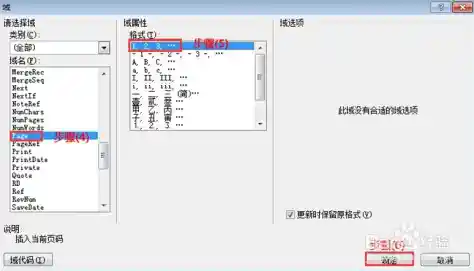
同一文档内使用多种页码格式: 结合“分节”和“取消链接到前一条页眉”,你可以在一个文档里随心所欲地混用数字格式,比如目录用“I, II, III”,正文用“1, 2, 3”,附录用“A, B, C”,方法是:先在格式变化的地方插入“下一页分节符”,然后断开节与节之间的链接,最后为每一节单独设置页码格式。
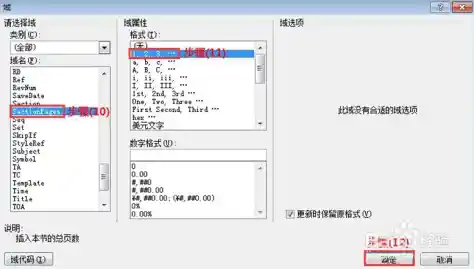
在页码旁边添加文字或章节名: 有时候光有数字太单调,我们希望写成“第X页”或者“第一章 - 第X页”,这也很简单,在编辑页脚时,页码其实是一个“域”代码,你可以在页码的前后直接输入文字,比如在页码前输入“第”,页码后输入“页”,它就变成了“第1页”,如果想加入自动更新的章节名,可以先为章节标题设置好Word的标题样式(如标题1),然后在页脚编辑状态下,点击“插入”->“文档部件”->“域”,选择“StyleRef”域,再选择你使用的标题样式,就可以自动插入章节名了。
第四部分:排查问题——页码乱了怎么办?
页码设置最常出的问题就是“不听话”,比如该从1开始的却接着上一节编号,遇到这种情况,99%的原因都是“分节”和“链接”没搞对,请按以下步骤检查:
掌握了从基础到高级的这些技巧,Word页码在你面前就再也没有秘密了,多练习几次,尤其是分节和取消链接的操作,你会发现这些操作其实很有逻辑,一点也不难,希望这个指南能帮你彻底搞定Word页码这个“小麻烦”。