别着急,打印机连接问题是电脑使用中最常见也最让人头疼的问题之一,我们一步一步来,从最简单、最可能的原因开始排查,大多数情况下都能自己解决。
第一步:检查最基础的物理连接
这听起来像是废话,但很多时候问题就出在这里,请务必确认:
- 电源和开关:确保打印机电源线插好,并且打印机电源开关已经打开,看看打印机面板上是否有指示灯亮起。
- 数据线连接:连接打印机和电脑的USB线是否插牢?最好拔下来重新插一遍两端的接口,如果条件允许,换一根确认是好的USB线试试,如果是通过网络连接的,确保打印机和电脑在同一个Wi-Fi网络下,并且打印机网络连接正常。
- 无异常状态:检查打印机屏幕上是否有报错信息,卡纸”、“缺纸”、“墨水/碳粉用尽”等,这些基础问题不解决,电脑是无法正常识别和打印的。
第二步:重启!重启!重启!
这是一个神奇的步骤,能解决大量莫名其妙的临时性故障。
- 重启打印机:关闭打印机电源,等待30秒,然后再重新开启。
- 重启电脑:彻底重启你的Windows 11电脑。
- 重启打印服务:同时按下
Win + R 键,输入 services.msc 并回车,在服务列表里找到 Print Spooler 这个服务,右键点击它,选择“重新启动”。
做完这一套重启组合拳,再次尝试打印,可能问题就消失了。
第三步:让Windows自己来修复(打印机疑难解答)
Windows系统自带了一个很好的诊断工具,它会自动检测并尝试修复常见的打印机问题。
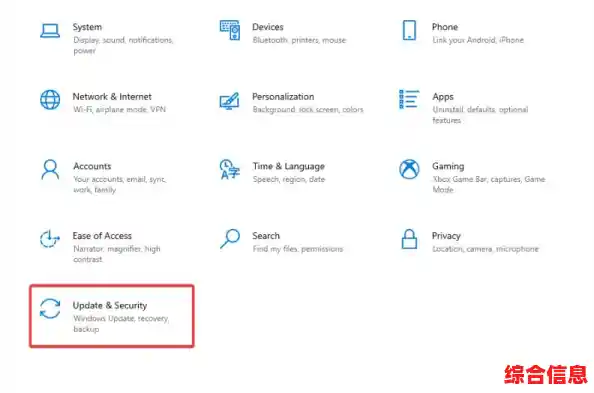
- 点击屏幕左下角的“开始”按钮,选择“设置”(那个齿轮图标)。
- 在设置窗口中,选择“系统”,然后找到并点击“疑难解答”。
- 接着点击“其他疑难解答”。
- 在列表中找到“打印机”,点击它旁边的“运行”按钮。
- 系统会自动开始检测问题,并给出修复建议,你只需要按照屏幕上的提示操作即可。
第四步:检查打印机驱动问题
驱动程序是电脑和打印机之间的“翻译官”,如果翻译官出了问题,双方就无法沟通。
-
重新安装驱动:
- 在开始菜单上点右键,选择“设备管理器”。
- 找到并展开“打印队列”类别。
- 找到你的打印机型号(如果看到带有黄色感叹号的未知设备,也可能是它)。
- 在它上面点右键,选择“卸载设备”,如果出现提示,勾选“删除此设备的驱动程序软件”,然后卸载。
- 卸载后,再次点击设备管理器顶部的“操作”菜单,选择“扫描检测硬件改动”,系统可能会自动重新识别并安装驱动,如果没有,你可以重新启动电脑,Windows通常会尝试自动安装。
-
更新驱动:
- 如果重新安装没用,可以尝试手动更新,同样在设备管理器的打印机上右键,选择“更新驱动程序”。
- 选择“自动搜索驱动程序”,让Windows联网寻找。
- 如果不行,可以去打印机品牌的官方网站(如惠普、佳能、爱普生等),在“支持”或“下载”页面找到你的具体打印机型号,下载对应Windows 11系统的驱动程序,然后手动安装。
第五步:检查打印队列和默认打印机设置
有时候问题不在硬件,而在软件的设置上。
-
清除打印队列:
- 在设置中,进入“蓝牙和其他设备” -> “打印机和扫描仪”。
- 点击你的打印机,选择“打开打印队列”。
- 在打开的窗口中,点击“打印机”菜单,确保“暂停打印”和“脱机使用打印机”这两个选项都没有被勾选,如果有,取消勾选。
- 将队列中所有停滞的任务全部取消掉。
-
设置默认打印机:
- Windows 11有时会自作主张地切换默认打印机,确保你常用的那台打印机被设置为默认。
- 同样在“打印机和扫描仪”设置页面,找到你的目标打印机,点击它,选择“设为默认值”。
第六步:针对无线网络打印机的特殊检查
如果你的打印机是通过Wi-Fi连接的,还需要注意以下几点:
- 确认网络一致性:确保你的电脑和打印机连接的是同一个Wi-Fi网络,电脑连的是2.4GHz频段,而打印机连的是5GHz频段,也可能导致无法发现。
- 检查打印机IP地址:在打印机的网络设置中查看它获取到的IP地址,然后可以在电脑上按
Win + R 输入 cmd 回车,再输入 ping 打印机的IP地址(ping 192.168.1.100),如果能通,说明网络连接是好的;如果不通,问题可能出在打印机与路由器的连接上,可以尝试重启路由器或重新配置打印机联网。
最后的手段:重置Windows打印系统
如果以上所有方法都失败了,可以尝试重置整个打印系统,这相当于把打印相关设置恢复出厂状态,注意,这会删除所有打印机和打印任务。
- 同样打开“服务”窗口(
services.msc)。
- 找到
Print Spooler 服务,右键停止它。
- 然后打开文件资源管理器,在地址栏输入
C:\Windows\System32\spool\PRINTERS 并回车。
- 将这个文件夹里的所有文件删除(这些是滞留的打印任务)。
- 回到“服务”窗口,重新启动
Print Spooler 服务。
- 然后重新添加你的打印机。
如果尝试了所有这些步骤后问题依然存在,那么可能是打印机硬件本身出现了故障,或者与电脑存在更深层次的兼容性问题,这时,联系打印机制造商的技术支持或将打印机送修会是更明智的选择,希望这份指南能帮助你顺利解决问题!