

掌握PDF技巧的终极手册:从基础操作到专业应用全解析

居合乐 1 2025-12-03 12:53:23

你是不是也觉得PDF文件有时候像个“刺猬”?看着它里面的内容,想修改一个错别字却无从下手,想合并几个文件又得找各种工具,甚至有时候连密码都打不开,别担心,这份手册就是来帮你解决这些烦恼的,我们从最简单的说起,一直到一些能让你在工作和学习中效率翻倍的“神操作”。

第一部分:新手入门——搞定PDF的基本功

你得知道PDF到底是什么,它就像一个“定格”了的文档,无论你用手机、电脑还是平板打开,它的样子——字体、图片、排版——都和你制作的时候一模一样,不会乱掉,这个特性让它成为发送简历、合同、报告和电子书的首选格式。

查看与阅读:这是最基本的第一步。 现在绝大多数电脑系统(比如Windows 10/11和macOS)都自带了PDF阅读器,双击就能打开,但如果你想有更好的体验,比如做笔记、高亮文字,可以下载一个Adobe Acrobat Reader DC,它是Adobe官方的免费软件,功能很全。

创建PDF:把你做的任何东西“定稿”。 这是最常用的功能之一,方法多到超乎你的想象:

掌握PDF技巧的终极手册:从基础操作到专业应用全解析

  • 另存为/打印为PDF: 这是最推荐的方法,无论你是在用Word、Excel、PPT,还是用网页浏览器看一个重要的页面,在“文件”菜单里基本都能找到“打印”选项,不要真的去找打印机,在选择打印机的地方,通常会有一个“Microsoft Print to PDF”或“另存为PDF”的选项,点击它,你就把当前内容生成了一个PDF文件,这个方法几乎万能!
  • 手机拍照生成PDF: 现在很多智能手机的备忘录或相机功能里,都有“扫描文档”或“生成PDF”的选项,用它拍一下纸质文件,手机会自动校正角度、去除阴影,直接给你一个清晰的PDF文件,非常方便。

简单编辑:小修小补不求人。 很多人以为PDF不能编辑,其实不然,对于微小的改动,免费工具也能做到。

  • Adobe Acrobat Reader DC 的免费版就允许你在PDF上添加文本(比如填写表格空白处)、添加注释(像贴小纸条一样)、高亮重点文字、画简单的形状等。
  • 很多免费的在线PDF网站也提供基础的编辑功能,比如在指定位置添加文字或图片。

第二部分:进阶技巧——成为PDF处理小能手

当你熟练了基本功,就可以玩一些更实用的技巧了,这些能极大提升你的效率。

合并与拆分:把零散变整体,把厚重变轻薄。

掌握PDF技巧的终极手册:从基础操作到专业应用全解析

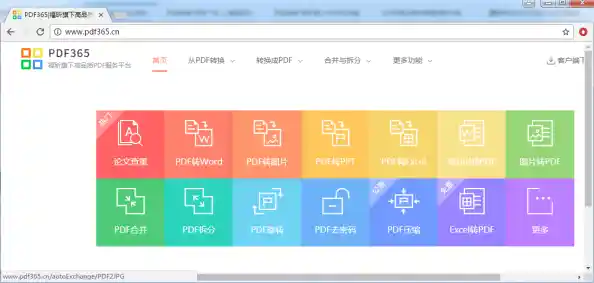
  • 合并: 比如你有三份Word文档,需要发给老板看一份完整的报告,不需要分别发三个文件,你可以先用上面的方法把三个Word都变成PDF,然后使用在线工具或一些软件(比如Adobe Acrobat Pro,或者一些免费网站如iLovePDF、Smallpdf),把三个PDF文件像拼积木一样合并成一个。
  • 拆分: 反过来,你拿到一个100页的PDF手册,但只需要其中的第5到10页,拆分功能可以让你轻松地把需要的部分单独提取出来,生成一个新的小PDF文件。

压缩PDF:让文件“瘦身”,方便发送。 PDF里如果有很多高清图片,文件体积会非常大,通过微信、邮件发送可能受限,这时候就需要“压缩”,使用在线的PDF压缩工具,你只需上传大文件,选择压缩级别,网站会自动处理,然后给你一个下载链接,压缩后图片清晰度可能会有轻微下降,但对于网络传输和日常查看通常完全够用。

转换格式:让PDF“变身”。 这是另一个核心技巧。

  • PDF转Word/PPT: 这是刚需!当你需要大量修改PDF里的文字内容,或者想复用里面的排版时,把它转成可编辑的Word或PPT格式是最佳选择,注意:转换效果取决于原PDF的质量,如果是扫描的图片式PDF,转换后可能是图片而非可编辑文字;如果是文字版的PDF,转换成功率很高,Adobe Acrobat Pro、WPS Office或一些在线转换工具都能做到。
  • Word/PPT转PDF: 就是我们第一部分提到的“创建PDF”,确保格式不丢失。

第三部分:专业应用——解锁高阶玩法

当你需要对PDF进行更精细的控制或处理敏感内容时,就需要一些“专业”点的操作了。
掌握PDF技巧的终极手册:从基础操作到专业应用全解析

OCR识别:让图片里的文字“活”过来。 如果你拿到的是一个由扫描件生成的PDF(本质上是一张张图片),你是无法直接复制和搜索里面的文字的,OCR(光学字符识别)技术就是来解决这个问题的,使用具备OCR功能的软件(如Adobe Acrobat Pro、ABBYY FineReader或一些在线OCR工具),它可以识别图片中的文字,把整个PDF变成可搜索、可复制的“真”文本文件,这对于处理旧的纸质文件数字化至关重要。

添加密码保护与电子签名。

  • 加密保护: 如果你要发送包含个人隐私或商业机密的PDF,可以给它设置一个打开密码,这样,只有知道密码的人才能查看内容,在Adobe Acrobat Pro等软件中,这很容易实现。
  • 电子签名: 不需要打印出来签字再扫描了!你可以直接在PDF上创建一个手写风格的电子签名,或者直接打字代替签名,然后放置到需要签字的位置,这种电子签名在很多非极端严格要求的场景下(如内部审批、普通合同)是具备法律效力的,非常高效。

表单制作与填写:打造互动式文档。 你可以用专业工具将PDF制作成可填写的表单,比如调查问卷、申请表等,你可以预先设置好需要填写的文本框、单选按钮、复选框等,接收者只需在电脑上点击填写,无需打印,然后直接提交即可,数据收集和整理变得异常轻松。

掌握PDF技巧,就像是给你的数字生活配备了一把瑞士军刀,从最简单的“另存为PDF”,到高效的合并拆分、格式转换,再到专业的OCR识别和加密签名,每一步都能让你更从容地应对各种文档处理任务,最好的学习方式就是立刻动手,找一个你手头的PDF文件,尝试一下今天学到的技巧吧!
上一篇:拥有丰富曲库和数十位偶像角色的《初音未来缤纷舞台》不来挑战一下吗?
下一篇:谁不想在个性化战场中一决高下?快来试试《和平精英台服》吧!
相关文章