
遇到电脑无法关机的困扰?详细解决方案一触即发!
你是不是也遇到过这种让人抓狂的情况?忙完一天的工作或学习,满心欢喜地点下电脑的“关机”按钮,结果屏幕是黑了,但那个主机箱上的小灯还顽强地亮着,风扇也在嗡嗡作响,就是不肯彻底安静下来,或者更糟,点击关机后,屏幕直接卡在“正在关机”那几个字上,转啊转,仿佛要转到天荒地老,这种时候,真是又气又无奈,强行拔电源吧,怕把电脑搞坏;不拔吧,又不知道要等到猴年马月。
别着急,这种问题其实很常见,背后原因多种多样,但解决起来并不像想象中那么复杂,下面我们就像侦探破案一样,一步步找出“元凶”,并把它搞定。
第一招:对付“软”钉子——从系统和软件入手
大多数关机问题,都出在“软件”层面,也就是电脑里运行的程序或系统自身的小脾气。
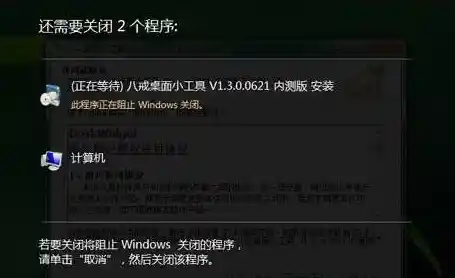
揪出“拖延症”程序: 有些程序比较“任性”,在你点击关机时,它没有乖乖地保存数据并退出,而是在后台“磨蹭”,导致系统无法顺利完成关机流程,解决方法很简单:下次关机前,你先手动把所有打开的程序、网页、文档统统关闭掉,然后再点击关机,如果这次顺利关掉了,那就说明是某个程序在捣鬼,以后养成关机前手动关闭所有应用的好习惯就行了。
检查病毒和恶意软件: 电脑病毒或一些恶意软件会干扰系统的正常指令,包括关机指令,确保你的电脑安装了可靠的杀毒软件,并定期进行全盘扫描,一个干净的系统环境是顺利关机的基础。
解决系统更新“后遗症”: Windows系统有时候会自动更新,并在关机时配置更新,如果更新文件损坏或安装失败,就可能导致关机卡住,你可以尝试在下次开机后,进入“设置”->“更新和安全”->“Windows更新”,查看更新历史记录,看看是否有失败的更新,如果有,可以尝试重新安装或使用系统自带的“疑难解答”功能来修复Windows更新。
第二招:排查“硬”骨头——驱动与电源设置
如果软件层面没问题,那就要考虑一下更深层次的原因了。
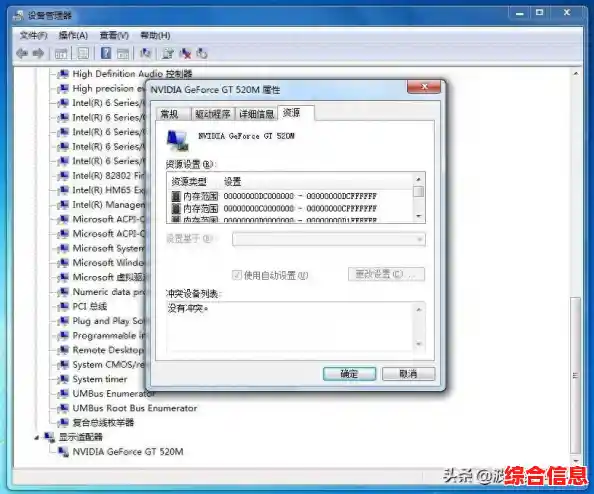
更新硬件驱动: 特别是显卡、主板芯片组和声卡的驱动程序过时或损坏,是导致关机失败的常见原因,你可以访问电脑品牌或主板品牌的官方网站,根据你的电脑型号下载并安装最新的驱动程序,如果你不太确定如何操作,可以使用设备管理器(右键点击“此电脑”->“管理”->“设备管理器”)来检查是否有设备带有黄色的感叹号,这通常意味着驱动有问题。
调整电源设置: 系统里有一些关于电源的高级设置,有时候也会影响关机,你可以尝试关闭“快速启动”功能,这个功能本意是让开机更快,但有时会干扰关机,关闭方法是:进入“控制面板”->“电源选项”->“选择电源按钮的功能”->“更改当前不可用的设置”,然后取消勾选“启用快速启动(推荐)”,重启电脑后,再试试关机是否正常。
第三招:终极手段——当电脑“无响应”时该怎么办
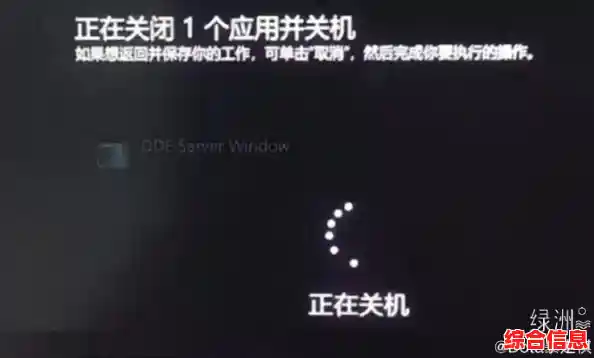
当你点击关机后,电脑完全卡住,鼠标键盘都没反应了,这时候该怎么办?
尝试强制关机快捷键: 不要一上来就拔电源!可以先尝试按着键盘上的 Ctrl + Alt + Delete 键,看看能否调出任务管理器,如果能,在任务管理器中你可以看到哪些程序“未响应”,结束这些任务后,再尝试关机。
如果快捷键也无效: 如果电脑完全死机,那么最后的手段就是长按主机上的电源按钮,持续按住大约5-10秒,直到电脑强制断电关机。这种方法非必要不推荐,因为它可能导致未保存的数据丢失,偶尔一两次问题不大,但不要养成习惯。
万不得已再拔电: 如果连长按电源键都没反应(这种情况极少),那才是考虑拔掉电源线或取下电池(笔记本电脑)的时候。
最后的小贴士
如果以上所有方法都尝试过了,问题依然频繁出现,那可能意味着存在更复杂的系统文件损坏或硬件故障(比如内存条松动、电源供电不稳定等),这时候,备份好重要数据,然后考虑寻求专业人士的帮助,或者将电脑送修检查,会是更稳妥的选择。
希望这些详细又实用的步骤能帮你彻底解决电脑无法关机的烦恼,让你和电脑的“告别”变得轻松愉快!