

你是不是也曾经在Excel里,面对一堆需要相乘的数字,一个一个地敲入等号、单元格、星号,感觉既繁琐又容易出错?或者看到别人用简单的公式就能完成复杂的计算,心里暗暗羡慕?别担心,掌握Excel的乘法函数,远比你想象的要简单,它就像是给你的数据计算装上了一台超级发动机,能让你的工作效率瞬间提升。
咱们先从一个最基础,但也是最核心的符号说起:星号(*),在Excel里,这个小小的星号就是乘法的意思,你想计算A1单元格里的数字乘以B1单元格里的数字,你只需要在另一个单元格里输入 *=A1B1**,然后按一下回车,结果立刻就出来了,这比用计算器快多了,而且如果A1或B1的数字后来有变动,这个结果还会自动更新,特别智能。
但如果你要计算的不是两个数,而是一大串数呢?你有十种商品的单价和数量,要分别算出每种商品的总金额,难道要写十个公式吗?当然不用!这时候,你就需要认识一个非常强大的函数:PRODUCT函数。
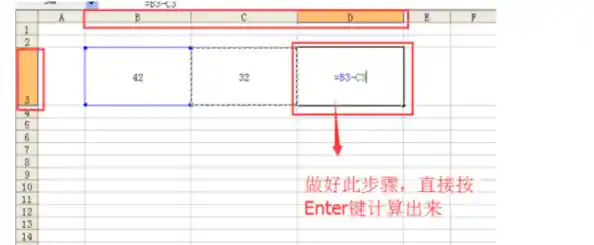
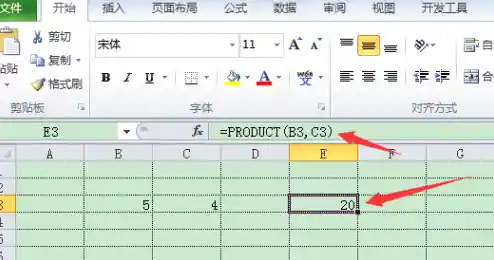
PRODUCT函数,顾名思义,就是用来求乘积的,它的用法也很直接,你还是想计算A1乘以B1,你可以输入 =PRODUCT(A1, B1),这看起来好像和直接用星号差不多?别急,它的威力在于处理多个数字相乘,假如你要计算A1, B1, C1, D1四个单元格的数字连乘,用星号你得写成 =A1B1C1*D1,万一漏掉一个星号就错了,而用PRODUCT函数,你只需要写成 =PRODUCT(A1, B1, C1, D1),甚至更简单,如果这四个单元格是连续的,你可以直接写成 =PRODUCT(A1:D1),意思就是把从A1到D1这个区域里所有的数字都乘起来,是不是一下子方便了很多?
光会乘法还不够,真正让Excel变得强大的,是乘法和其他功能的结合,这才是实现“复杂运算和数据分析”的关键,我给你举几个生活中和工作中最常见的例子,你一看就明白。
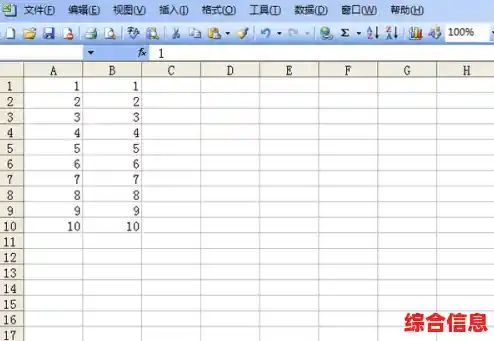
快速计算总金额。 你有一个销售表,A列是商品单价,B列是销售数量,你想在C列算出每种商品的总金额,你只需要在C2单元格输入 *=A2B2**,然后别急着一个个往下拖,你把鼠标移到C2单元格的右下角,会发现鼠标指针变成了一个实心的黑色十字(我们叫它填充柄),这时你按住鼠标左键,一直往下拖动,拖到你的数据最后一行再松开,神奇的事情发生了,C列下面所有的单元格都自动套用了这个公式,瞬间就把所有商品的总金额都算出来了!这就是Excel的“公式填充”功能,是节省时间的利器。
结合SUM函数做混合计算。 刚才我们算出了每一笔销售的总金额,那如果老板问你,这个月所有商品的总销售额是多少,你该怎么办?难道把C列的数字一个个加起来吗?不用!你只需要在一个空白单元格里,输入 =SUM(C2:C100)(假设你的数据到第100行),回车,总销售额立刻就汇总出来了,SUM是求和函数,它和乘法配合,一个算单项,一个算总和,是天作之合。
实现带条件的复杂统计。 这听起来有点高级,但其实原理很简单,你的销售表里还有一列是“销售地区”,你现在想知道“仅针对华东地区”的所有商品销售总额,这时候,你就需要请出另一个超级函数——SUMIF 或 SUMIFS。
你可以这样想:我需要判断每一行是不是“华东地区”,如果是,我就把这一行的“单价乘以数量”的结果加起来;如果不是,我就忽略它,用SUMIFS函数可以一步到位:=SUMIFS(求和的区域, 条件区域1, 条件1, 条件区域2, 条件2...),在这个例子里,求和的区域就是总金额那一列(比如C列),条件区域是“销售地区”那一列(比如D列),条件是“华东”,所以公式可以写成:=SUMIFS(C:C, D:D, "华东"),这个公式会自动在D列里寻找所有内容是“华东”的行,然后把对应C列的总金额相加,直接给你最终结果,你看,乘法函数在这里成为了更复杂分析的一个基础零件。
处理百分比和折扣。 商场打折是常事,比如一件商品原价在A2单元格,打8折,那么折后价怎么算?你可以输入 =A28,或者,如果折扣率写在另一个单元格B2里(比如B2里写的是80%),那么公式就是 =A2B2,这样更灵活,改折扣时只需要改B2单元格就行了。
再分享几个小技巧,能让你的乘法计算更得心应手:
Excel的乘法运算就像是你手上一把万能钥匙的基础齿形,单独用它能开门(基础计算),但当你把它和其他函数(如SUM, SUMIF, 绝对引用等)这把钥匙柄组合起来,就能打开数据分析的宝库,别怕尝试,打开你的Excel,随便找些数据练习一下,你会发现,那些曾经看起来复杂的表格计算,现在都能轻松搞定了。