

有时候你正用着电脑好好的,突然Windows 11提示你要更新,你想着更新一下可能更好,就点了确定,结果更新完,电脑反而变慢了,或者某个常用的软件打不开了,甚至出现一些稀奇古怪的小毛病,这种时候真的很让人头疼,感觉就像给电脑帮了倒忙。
别着急,Windows 11其实给了我们“后悔药”,可以把这些出问题的更新卸载掉,让系统回到更新之前的状态,这个方法并不复杂,就像卸载一个普通的软件一样。
找到卸载更新的入口,你点击屏幕左下角的“开始”菜单,然后选择“设置”,在设置窗口里,找到“Windows更新”这一项,点进去之后,你看右边,往下拉,会看到一个“更新历史记录”的选项,点开它。
在这个“更新历史记录”页面里,内容可能比较多,你继续往下拉,直到看见“相关设置”下面有一个“卸载更新”的链接,点击这个链接。
这时会打开一个看起来比较传统的控制面板窗口,里面列出了电脑上安装的很多更新,你需要找的是最近安装的那些,你可以看一下“安装时间”这一栏,按时间排序,找到那个让你电脑出问题的时间点附近安装的更新,这些更新通常名字里会包含“KB”后面跟着一串数字,KB5005565”这种形式,找到你认为有问题的那个更新,用鼠标点击选中它,然后点击窗口顶部的“卸载”按钮。
系统会弹出一个提示,问你是否确定要卸载,你点“是”就行,然后电脑可能会需要重启一下,重启完成之后,那个更新就被移除了,系统会回退到之前的状态,通常这样操作之后,因为更新引起的问题就能得到解决。
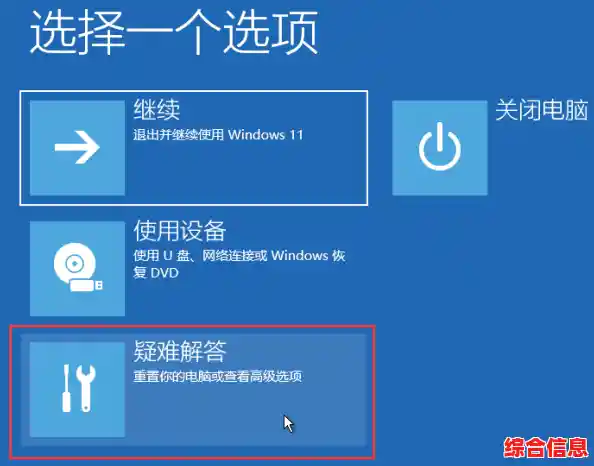
这个“后悔药”有个时间限制,Windows 11在你安装重要更新之后,只会给你大约10天的时间来反悔,超过10天,系统会自动把用来回退的旧文件清理掉,为了节省硬盘空间,所以如果你觉得更新有问题,要尽快操作。
说完了怎么解决已经出现的问题,我们再聊聊怎么让系统更流畅,减少这类问题的发生,这就是系统优化,优化不是一件多么高深的事情,其实就是一些良好的使用习惯。
第一,管住自动更新,你可以在Windows更新设置里,选择一个对你影响最小的时间段让系统自动更新,比如你睡觉的时候或者白天工作的休息时间,你甚至可以点击“暂停更新”,让更新暂时推迟一段时间(比如一周),这样如果你听说某个新更新有问题,就可以避开它。
第二,定期清理硬盘空间,电脑硬盘太满会严重影响速度,你可以用系统自带的“存储感知”功能,在设置里搜索“存储感知”就能找到,打开它,它可以帮你自动清理临时文件、回收站里放了太久的东西,让你的C盘始终保持宽松。
第三,管理开机启动的程序,很多软件安装后会默认自己开机启动,这会导致电脑开机非常慢,你可以按Ctrl+Shift+Esc键打开任务管理器,点开“启动应用”那个标签页,里面列出了所有开机自启动的程序,把那些你不需要一开机就用的程序右键禁用掉,下次开机速度就会有明显提升。
第四,检查一下视觉特效,Windows 11的动画效果很漂亮,但如果你的电脑配置不是特别高,关掉一些效果可以提升流畅度,在搜索框里输入“性能”,选择“调整Windows的外观和性能”,在视觉效果里,可以选择“调整为最佳性能”,或者手动勾掉一些像“动画窗口控制”之类的选项。
一个非常重要的习惯是,在安装任何大的更新之前,最好手动创建一个系统还原点,在搜索框里输入“创建还原点”,打开系统属性对话框,点击“创建”按钮,给它起个名字比如“更新前备份”,系统就会自动为你创建一个还原点,万一更新后出了无法通过卸载解决的问题,你还可以通过这个还原点把整个系统恢复到备份时的状态,这是更彻底的“后悔药”。
对待Windows 11更新,我们不用害怕,出了问题知道怎么卸载,平时养成一些简单的优化习惯,你的电脑就能保持一个比较稳定和流畅的状态,电脑是工具,我们应该学会管理它,而不是被它带来的小麻烦困扰。