
蓝牙耳机全方位操作指南与实用技巧分享
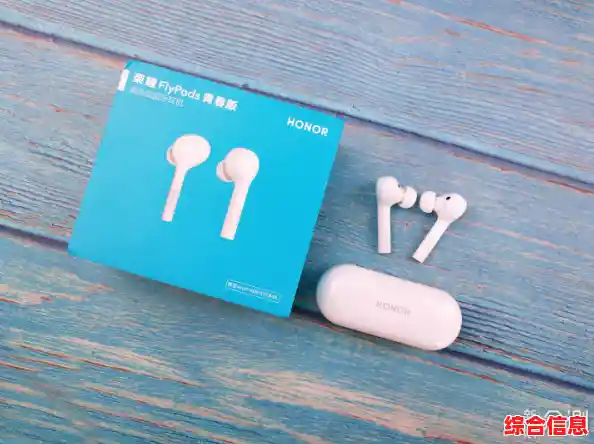
拿到新耳机最开心的就是开箱和连接了,新耳机到手,别急着戴,先看看盒子里有没有说明书,简单翻一下没坏处,最重要的一步就是给耳机充电,很多耳机出厂时电量不是满的,先充个一两个小时,让它“吃饱”再开始用,对电池寿命也好。
充电的时候,你可以打开手机或电脑的蓝牙设置页面,把耳机从充电仓里拿出来,绝大多数耳机在第一次离开充电仓时,会自动进入“配对模式”,这个模式下,耳机上的指示灯会快速闪烁,或者用某种特定的颜色闪烁(比如红蓝交替),这时候,你在手机的蓝牙列表里,应该就能搜到一个新的设备名称,这个名字通常是耳机的品牌型号,XXX FreeBuds”之类的,点击它,手机可能会弹出一个配对请求,你点“配对”或“确定”,稍等几秒钟,看到“已连接”就大功告成了,以后再用就简单多了,只要你打开充电仓盖或者拿出耳机,它自己就会秒连上你之前连过的手机,特别方便。
连接好了,接下来就是学会怎么控制它,耳机上一般没有那么多按钮,全靠敲击或者触摸,不同品牌的耳机操作方式差别挺大的,所以最好记一下你自己耳机的操作逻辑,常见的操作有:
刚开始可能会记混,多试几次就习惯了,如果总是操作失误,可以去手机的蓝牙设置里,找到已连接的耳机,点进去看看有没有手势教程或者自定义选项,有些高级点的耳机允许你根据自己的喜好来设置敲击功能。
耳机用起来之后,可能会遇到一些小问题,别慌,大部分都能自己解决。
最常见的问题就是一只耳机不响了。 你先别急着怀疑耳机坏了,可以试试这个方法:把两只耳机都放回充电仓,盖好盖子,等个十几二十秒,让它们完全断电重启一下,然后再拿出来,很多时候这样就恢复正常了,如果还不行,就去手机的蓝牙设置里,把已经连接的这台耳机忽略掉或者取消配对,然后重新执行一遍最初的配对连接步骤,相当于让手机和耳机重新“认识”一下,问题往往就解决了。
然后是延迟问题。 有时候看视频或者打游戏,会发现声音和画面不同步,嘴型对不上,开枪了半秒后才听到声音,这就是延迟,要改善这个,首先确保耳机和手机之间没有障碍物,距离也别太远,有些手机在“开发者选项”里有蓝牙音频解码器设置,可以尝试切换不同的模式,比如AAC或者SBC,有时候换个模式延迟会降低,开发者选项”需要你手动开启,不同手机开启方法不一样,你可以搜一下“你的手机型号+开启开发者选项”来了解。
再聊聊通话质量。 如果你打电话时对方总说听不清,除了检查耳机麦克风孔是不是被堵住了,还要注意环境,尽量在相对安静的地方通话,风大的时候用手稍微挡一下耳机,能有效减少风噪,现在很多耳机都有“通话降噪”功能,记得在配套的App里把它打开。
最后分享几个能让体验翻倍的实用技巧:
善用专属App: 很多品牌都有自己的耳机App,比如索尼、苹果、华为等,一定要下载一个,在App里,你不仅能更直观地查看耳机电量,还能进行固件升级(就像给耳机更新系统,能修复bug和提升性能)、自定义手势、调整音效(比如设置成重低音或者人声增强),功能非常强大。
开启“查找耳机”功能: 这个小功能关键时刻能帮大忙!在耳机的配套App里,通常会有“查找我的耳机”选项,万一你的耳机丢在房间某个角落找不到了,可以让耳机发出“滴滴”的响声,跟着声音就能找到,即使是充电仓丢了,App一般也会显示最后断开连接的位置,给你提供寻找的线索。
尝试“透明模式”或“环境音模式”: 现在的降噪耳机基本都有这个功能,开启降噪时,世界瞬间安静;但当你需要听清周围声音时,比如地铁里听报站、过马路时注意车流,或者只是不想摘耳机就能和同事简单交流,就可以开启透明模式,耳机会通过麦克风把环境声音收进来,让你既能听音乐又能感知周围,非常安全方便。
注意电池保养: 尽量不要把耳机的电量用到完全耗尽再充电,也不要一直满电状态插着,随用随充,让电量保持在20%-80%之间,对锂电池的健康最有好处,如果长时间不用,最好让耳机和充电仓保留一半左右的电量,然后存放在阴凉干燥的地方。
希望这些从开箱到进阶的小指南和技巧,能让你和你的蓝牙耳机相处得更愉快,真正发挥出它所有的潜力。