

我们先搞清楚,为什么要自己设置IP地址?
你可以把家里的网络想象成一个小区,路由器就是你家的“小区大门”,而每一台需要上网的设备,比如你的电脑、手机、平板,就是小区里的“一户人家”。
正常情况下,路由器(小区大门)里住着一个叫“DHCP”的自动管理员,当你家电脑(新住户)第一次连上网线或Wi-Fi时,它会主动跑过来跟你说:“欢迎欢迎!我是管理员DHCP,我给你分配一个门牌号(IP地址),以后快递(网络数据)就能找到你了!” 这个过程是全自动的,你什么都不用管。
那为什么我们还要自己设置呢?有时候是因为这个自动管理员“DHCP”没上班(被关掉了),或者你想给你家的电脑固定一个“吉祥”的门牌号,方便你以后找到它(比如用电脑共享打印机给其他人用),这时候,我们就需要手动去给电脑定一个门牌号。
第二部分:开始动手吧!找到网络设置的“大门”
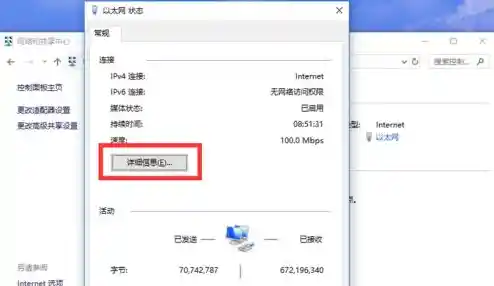
无论你的电脑是Windows 10还是Windows 11,第一步都是先找到“网络和共享中心”这个地方,别怕,跟着我做,很简单。
你会打开一个设置窗口,这个地方就是管理你电脑所有网络连接的大本营。
第三部分:找到你正在使用的那个“网络连接”
我们要找到代表你现在上网方式的那个“连接”,就像小区里有“一号楼”、“二号楼”一样,电脑里也可能有“有线连接”和“无线连接”。
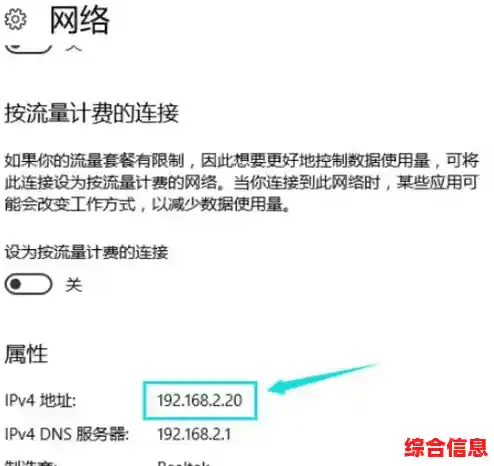
这时,会弹出一个新窗口,里面会有一个或多个图标,一个叫“以太网”的图标(通常画着一个小电脑和一根网线),或者一个叫“WLAN”的图标(画着信号波纹)。
关键一步来了: 找到那个图标,如果它现在是彩色的(不是灰色的),并且上面没有红色的叉号,那这个就是你正在使用的网络连接,在这个图标上右键点击,然后选择“属性”。
第四部分:核心操作:填写你的“门牌号”(IP地址)
我们进入了这个网络连接的“属性”对话框,里面有很多项目列表。
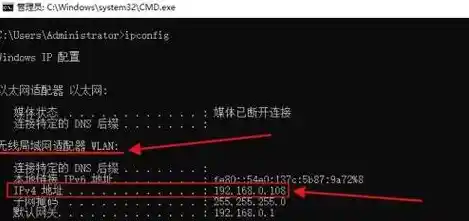
好了,最关键的一个小窗口弹出来了!这里就是填写IP地址的地方,你会看到两个选项:
一旦选中,下面那些原本是灰色不能点的框框,现在就可以输入内容了,我们需要填写四个信息:
168.1.1 或者 168.0.1,那么你的电脑地址就可以写成 168.1.XXX 或 168.0.XXX,这个“XXX”可以是2到255之间的任意数字,但注意不能和家里其他设备(比如另一台电脑或手机)重复,为了保险起见,你可以选一个大一点的数字,168.1.108。255.255.0 就行了。168.1.1 或 168.0.1,如果你不确定,可以看看路由器机身上贴的标签,上面通常会写。114.114.114 或者 8.8.8。第五部分:大功告成与检查
把上面四项都填好之后,别急着关窗口,再从头到尾检查一遍,确保没有输错数字,确认无误后,点击下面的“确定”按钮,上一个窗口也点击“确定”。
你的IP地址就设置好了!怎么检查成不成功呢?最简单的方法就是打开你的浏览器,随便打开一个网页,比如百度(www.baidu.com),看看能不能正常打开,如果能,那就恭喜你,配置成功啦!
万一上不了网怎么办?别慌,你可以回到刚才的设置地方,重新选择“自动获得IP地址”,先让网络恢复正常,再检查一下你填写的IP地址、网关是不是正确,是不是和路由器在同一个网段,并且没有和其他设备冲突。
整个过程就是这样啦!看起来步骤不少,但只要你亲手操作一遍,就会发现其实一点也不难,以后你再遇到需要固定IP地址的情况,就可以轻松搞定啦!

