
最近是不是发现,之前在Windows 11上用得挺好的安卓应用,比如某个阅读软件、小游戏或者工具,突然就打不开了,甚至在开始菜单里都找不到了?别着急,这不是你一个人遇到的问题,主要是因为微软在2024年3月5日之后,正式停止了对Windows Subsystem for Android™(WSA,也就是让安卓应用能在Win11上运行的那个底层平台)的支持,很多用户发现之前通过亚马逊应用商店安装的应用都无法使用了。
但好消息是,这并不代表你的数据和那个应用就彻底消失了,恢复的可能性是存在的,主要取决于你当初是怎么安装这个应用的,下面我就给你详细讲讲几种不同的情况和对应的解决方法,你可以一步步跟着来。
你之前是通过亚马逊应用商店安装的应用
这是最常见的情况,因为微软官方的合作方就是亚马逊应用商店,很多人都是从那里下载应用的,既然官方支持已经停止,最直接的恢复方法就是彻底转向另一个更强大的安卓子系统。
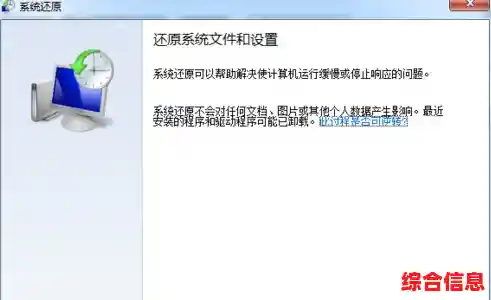
这里我们主要推荐使用一个叫“WSATools”的第三方工具,它配合微软官方仍然在更新的“Windows Subsystem for Android”组件,可以让你自由地安装任何APK文件(也就是安卓应用的安装包),就像在安卓手机上一样方便。
操作步骤如下:
检查并开启电脑的虚拟化功能。 这是安卓子系统运行的基础,同时按下 Ctrl + Shift + Esc 键打开任务管理器,点击顶部的“性能”选项卡,看看右下角的“虚拟化”是否显示为“已启用”,如果显示“已禁用”,你就需要重启电脑,在开机时按特定键(比如F2、F12或Delete键,因电脑品牌而异)进入BIOS设置,在里面找到类似“Virtualization Technology”或“VT-x”的选项,把它开启。
安装最新版的Windows Subsystem for Android。 微软只是停止了亚马逊应用商店的支持,但安卓子系统本身还在,而且更新到了更先进的版本,你需要手动安装它。
安装WSATools这个神器。
去寻找你丢失的那个应用的APK安装包。 你可以把它理解成电脑上的.exe程序文件,你需要通过可靠的渠道下载,比如应用的官方网站,或者像APKPure、APKMirror这样信誉较好的第三方APK网站,一定要确保来源安全,防止下载到病毒。
使用WSATools安装应用。
你之前是侧载(手动安装)APK文件的应用

如果你当初就不是通过亚马逊应用商店,而是自己用ADB命令或者其他工具手动安装的APK,那么恢复起来更简单。
如果以上方法都不行,或者应用打开就闪退
可能因为子系统更新,或者应用本身有变化,导致即使安装上了也无法正常运行,这时可以尝试:
总结一下核心思路:
微软关闭亚马逊商店其实不完全是坏事,它迫使我们转向了一个更开放、更强大的方式在电脑上使用安卓应用,关键就是安装新版的无亚马逊商店的Windows Subsystem for Android,再配合WSATools这个便捷工具,你不仅能恢复丢失的应用,以后安装任何安卓应用都会变得无比简单,别被“停止支持”吓到,按照上面的步骤操作,你的安卓应用很快就能回来了。