
调整文档的行间距,说白了就是改变一行字和下一行字之间的垂直距离,这个距离太窄了,文章看起来密密麻麻,读起来很累眼睛;太宽了,又显得内容松散,不紧凑,掌握好行间距的调整,能让你的文档看起来更舒服、更专业,也更容易阅读。
第一部分:基础步骤(以最常用的Microsoft Word为例)
选中你要调整的文字:这是第一步,也是最关键的一步,如果你只想调整某一段落的行间距,就用鼠标光标点击那个段落,或者拖动选中几个段落,如果你想调整整篇文档,最快捷的方法是按下键盘上的 Ctrl + A 组合键,这样就可以全部选中。
找到行间距按钮:在Word软件顶部的菜单栏里,找到“开始”选项卡,在这个选项卡里,有一个段落功能区域,你会看到一个图标,通常是几条横线旁边有上下的小箭头,这个就是“行和段落间距”按钮。
选择预设值:点击这个按钮,会弹出一个下拉菜单,里面有一些常用的预设值,1.0”、“1.15”、“1.5”、“2.0”、“2.5”、“3.0”等,这里的数字是“倍数”的意思,1.0就是单倍行距,差不多是字体本身的高度;2.0就是双倍行距,高度是字体的一倍,你可以直接点击一个试试看,文档选中的部分行间距就会立刻发生变化。
进行更精细的设置:如果预设的这几个倍数不能满足你的要求,比如你想要1.3倍或者更具体的值,就点击下拉菜单最下面的“行距选项”,这时会弹出一个叫“段落”的设置窗口,在这个窗口里,找到“间距”这一项,下面就有“行距”的设置。

确认并应用:设置好之后,点击“确定”按钮,你的行间距就调整完成了。
第二部分:实用技巧和注意事项
光知道步骤还不够,下面这些技巧能让你真正用好行间距:
根据不同用途选择行距:
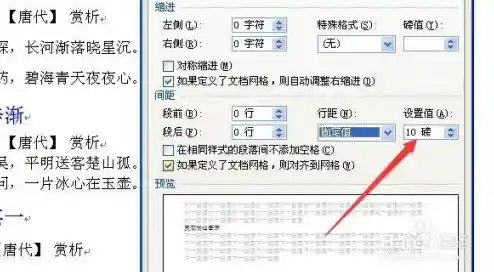
“段前距”和“段后距”的妙用:很多人习惯用空一行来分隔段落,但其实有更专业的方法,在刚才提到的“段落”设置窗口里,有“段前”和“段后”的选项,你可以给段落设置一个固定的额外间距,段后”空0.5行,这样做的好处是,段落之间的分隔非常清晰和一致,比手动敲回车键空一行要规范得多,也便于后期统一修改。
避免“固定值”的坑:再次强调,除非你很清楚你在做什么(比如设计精确排版的宣传单),否则尽量少用“固定值”,一旦你之后改变了某些文字的字体大小,或者插入了公式等较高的内容,很容易出现显示不全的问题,多倍行距通常是更安全、更智能的选择。
利用格式刷提高效率:当你为某一个段落设置好完美的行间距(包括段前段后距)后,你可以双击“开始”选项卡里的“格式刷”图标(一个小刷子),然后去点击其他需要同样格式的段落,这样就能快速地将格式复制过去,省去了重复设置的麻烦。
整体观感检查:设置完行间距后,最好把文档的显示比例缩小到能够一页页浏览的程度,从头到尾快速扫一遍,看看整体的疏密程度是否均匀协调,有没有某个地方因为行距不合适而显得特别突兀,单纯靠感觉微调一下行距,就能让整个文档的版面质感提升一个档次。
调整行间距不是一个死板的操作,它需要你根据文档的实际内容和用途,结合基本的操作步骤和一些小技巧,不断地预览和微调,最终找到那个让眼睛最舒服、让版面最美观的“黄金间距”,多练习几次,你就会发现自己也能轻松做出排版精良的文档了。