
每次打开电脑,我们最先接触、也是接触最久的,就是那块屏幕,它像是通往数字世界的窗口,窗口的清晰度、色彩和舒适度,直接决定了我们在这个世界里探索的体验是愉悦还是疲惫,很多人买了新显示器,接上电脑就用,却不知道Windows 11系统内部藏着一个功能强大的“视觉调校中心”,能让你屏幕的潜能真正释放出来,获得前所未有的沉浸感,我们就来亲手打开这个宝箱,看看里面有哪些能让我们眼前一亮的宝贝。
我们得找到入口,这很简单,在桌面空白处点击鼠标右键,选择“显示设置”,或者点击开始菜单,进入“设置”>“系统”>“显示”,这个页面就是我们调整显示效果的大本营。
一进来,你可能最先注意到的是“亮度和颜色”区域,这里有几个非常直观且重要的选项。“亮度” 滑块不用多说,根据环境光线拖一拖,找到让眼睛最舒服的档位,但下面的 “夜间光线” 可就厉害了,打开它,你会发现屏幕色调瞬间变得温暖柔和,这个功能的目的就是过滤掉刺眼的蓝光,尤其是在夜晚或者光线不足的环境下使用电脑,能显著减轻眼睛的酸涩感,帮助你获得更好的睡眠,你甚至可以设置一个自动开启和关闭的时间,让它成为你每日用眼健康的贴心管家。

再往下看,“色彩管理” 是这次探索的核心地带,点击“高级显示设置”,再找到“显示器功能”,这里通常藏着显示器的色彩配置文件,如果你对色彩有比较高的要求,比如从事设计、修图或者视频剪辑工作,可以在这里尝试选择不同的色彩模式,有些显示器会自带“sRGB”、“DCI-P3”等模式,选择它们能让你看到的颜色更接近行业标准,对于大多数普通用户来说,Windows 11自带的“色彩配置文件”可能已经足够好,但了解一下这些选项的存在,就像是知道了电视有不同的图像模式一样,关键时刻能派上用场。
我们把目光转向 “HDR” 选项,如果你的显示器支持HDR(高动态范围),那么恭喜你,你拥有获得极致视觉冲击力的门票,打开“使用HDR”的开关,你会发现一个全新的世界:视频中阳光下的场景会更加真实刺眼,阴影里的细节也分毫毕现,色彩的层次感大大增强,整体画面仿佛“活”了过来,Windows 11的HDR设置还提供了详细的校准工具,你可以根据提示调整HDR内容的亮度和饱和度,确保在观看HDR电影或玩HDR游戏时,获得导演或开发者意图呈现的最佳效果,即使你的显示器不支持HDR,了解一下这个功能也无妨,它会是你下次升级设备时一个重要的参考指标。
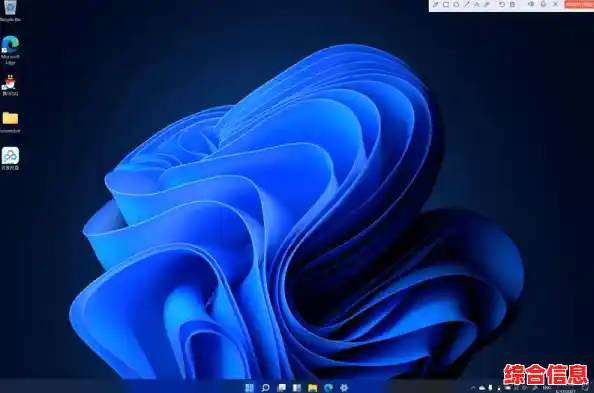
除了颜色和亮度,画面的清晰度和流畅度也同样重要,回到主显示设置页面,看看 “缩放与布局” 下的“缩放”选项,如果你用的是高分辨率的屏幕(比如2K、4K),可能会觉得图标和文字太小,看着费劲,适当提高缩放比例(例如125%或150%),能让所有界面元素变大变清晰,保护视力的同时,观感也更舒适,而 “显示分辨率” 则建议始终设置为推荐值,这是你显示器能呈现的最清晰、最锐利的画面。
我们不能忽视一个影响沉浸感的关键因素——刷新率,还是在“高级显示设置”里,找到“选择刷新率”,普通显示器通常是60Hz,而电竞或高端显示器可以达到120Hz、144Hz甚至更高,高刷新率意味着屏幕每秒刷新的画面更多,带来的最直观感受就是鼠标指针的移动丝般顺滑,窗口的拖拽、网页的滚动再也没有拖影和卡顿感,在玩快速反应的射击或赛车游戏时,优势更是明显,如果你的显示器支持高刷新率,请务必在这里选择最高的那个选项,这可能是提升日常操作流畅感最立竿见影的设置。
探索完这一圈,你会发现,Windows 11的显示设置远不止是调亮调暗那么简单,它提供了一套从基础舒适度到高级视觉体验的完整工具,花上十几分钟,根据自己的使用场景和视觉偏好仔细调整一番,就像是给你的屏幕做了一次深度SPA,无论是为了长时间工作学习时眼睛的舒适,还是为了娱乐游戏时极致的沉浸,这些细微的调整都值得尝试,毕竟,我们每天都要透过这块屏幕看世界,为什么不把它调整到最让自己赏心悦目的状态呢?现在就动手,开启你的个性化视觉之旅吧。