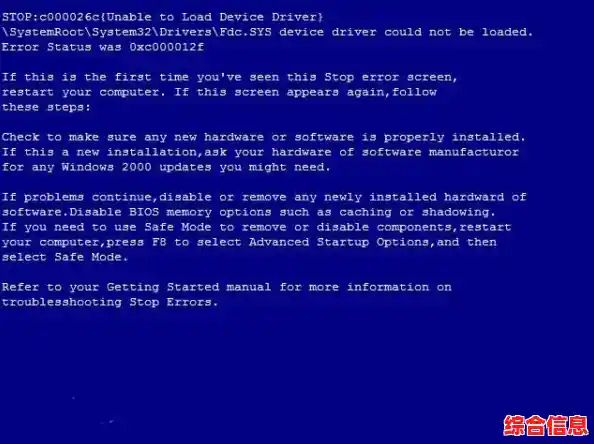
电脑用得好好的,突然屏幕一蓝,跳出一堆看不懂的白色代码,然后什么都动不了了——只能强制关机重启,这种经历,相信不少人都遇到过,确实让人又着急又恼火,别担心,电脑蓝屏虽然烦人,但很多时候并不是什么“绝症”,咱们不用被那些专业术语吓到,一步步来排查,很多问题自己就能解决。
第一步:先冷静,重启试试看
蓝屏发生后,最直接的办法就是按住电源键强制关机,然后等待几十秒再重新开机,千万别小看这个简单的操作,有时候只是系统在某个瞬间“卡住了”,一次重启就能让它恢复正常,就像人打了个盹儿又精神了,重启后,电脑如果能顺利进入桌面,可以先正常使用一小会儿,观察一下情况。
第二步:想想蓝屏前你做了什么?

重启成功后,像个侦探一样回想一下:电脑蓝屏之前,你正在做什么?这往往是找到问题根源的关键线索。
新装了某个软件或驱动? 刚安装了一款新打印机、新显卡驱动,或者某个游戏、某个安全软件后,蓝屏就开始了,这种情况非常常见,很可能是新装的这个东西和系统或其他硬件不兼容。
动了电脑硬件? 最近有没有给电脑加过内存条、换过硬盘?或者只是简单清理了一下机箱内的灰尘?有可能是硬件没插紧,或者新硬件本身有问题。
电脑过热了吗? 如果是在玩大型游戏、运行复杂软件时频繁蓝屏,或者夏天房间很热,电脑摸上去烫手,那很可能是散热问题,CPU或显卡温度太高,系统为了保护硬件会自动“罢工”。
第三步:如果蓝屏频繁发生,深入检查
如果蓝屏成了“家常便饭”,重启也解决不了,那就需要更深入一点的办法了。

查杀病毒和恶意软件: 虽然现在不常见,但一些顽固的病毒或恶意软件确实会导致系统崩溃,用你安装的安全软件进行一次全盘扫描。
利用Windows自带的工具: 系统自己就带了一些好用的“医生”。
sfc /scannow 然后按回车,这个命令会自动扫描并修复受损的系统文件。检查硬盘健康度: 硬盘如果有坏道,也会导致数据读取错误而蓝屏,可以下载一些简单的硬盘检测工具(比如CrystalDiskInfo),它会用“健康状态”直接告诉你硬盘是好是坏,非常直观。
终极法宝:重装系统 如果以上所有方法都试过了,蓝屏依旧,那么重装系统可以说是解决软件层面问题的“核武器”,它能彻底清除掉所有可能引起冲突的软件和驱动,让系统回归纯净状态,现在重装系统比以前简单多了,微软官网有工具可以帮你制作系统安装盘,操作并不复杂。(重要提醒:重装前一定!一定!要把C盘桌面上、文档里重要的文件备份到U盘或移动硬盘里!)
遇到蓝屏别慌张,它其实是Windows系统在“死机”前发出的最后保护信号,咱们的排查思路就是从简到繁:重启 -> 回忆并撤销近期改动 -> 检查散热和硬件连接 -> 利用系统工具修复 -> 考虑重装系统。 大部分蓝屏问题都能在前三步得到解决,如果所有这些方法都无效,或者蓝屏伴随有硬件异常(如怪声、焦味),那可能就是真正的硬件损坏了,这时就需要联系专业人士或售后进行检修了,希望这些方法能帮你尽快告别蓝屏烦恼,让你的电脑重新稳定下来!