电脑小白必看:一键装机全攻略,快速搞定系统安装无压力
你是不是一听到“装系统”、“重装系统”这几个字就头大?感觉这是电脑高手才能干的事儿,里面全是看不懂的英文和复杂的操作?别怕,今天这篇攻略就是来打破你这个想法的,咱们不用懂那些专业术语,就跟着步骤一步步点,像搭积木一样,把新系统给你装好!
在开始之前,咱们先搞清楚为什么要重装系统,通常就几种情况:电脑卡得像蜗牛,开机都要等半天;动不动就蓝屏死机给你看;或者中了特别顽固的病毒,怎么杀都杀不干净,这时候,一个干净的新系统就像是给电脑做了一次“大扫除”,让它焕然一新。
第一步:准备工作(就像做饭前要备好菜)
这一步最关键,准备得好,后面一路顺畅。
- 找一个容量大一点的U盘:至少需要8G以上,最好是16G或32G的,这个U盘会被清空,所以里面如果有重要文件,一定要先复制到别的地方备份好。
- 备份你的重要文件:这是重中之重!装系统会清空你电脑C盘的所有东西,比如桌面上的文件、“我的文档”里的资料,请一定把重要的照片、工作文档、学习资料等,复制到D盘、E盘,或者直接拷贝到移动硬盘、另一个U盘里,检查两遍,确保没有遗漏!
- 准备一台能正常上网的电脑:这台电脑是用来制作“启动U盘”的工具。
- 下载一个“一键装机”软件:现在网上有很多这类软件,小白一键重装系统”、“咔咔装机”等,这些软件已经把复杂的步骤简化了,对小白非常友好,你在百度上搜一下这些名字,去它们的官网下载最新版本,安装到那台能上网的电脑上。
第二步:制作启动U盘(打造你的“系统安装钥匙”)
- 把空U盘插到能上网的电脑上。
- 打开你下载好的“一键装机”软件,软件界面通常很简洁,你会看到明显的“制作启动U盘”或“系统重装”之类的按钮,点进去。
- 软件会让你选择系统,它会推荐你安装最新的Windows 10或Windows 11,对于小白来说,直接选它推荐的版本就好,然后选择64位的系统(现在绝大部分电脑都支持)。
- 软件会自动识别你的U盘,你确认一下U盘名称和容量对不对,千万别选成你的移动硬盘了。
- 点击“开始制作”或“一键制作”按钮,然后就是漫长的等待,软件会自动从网上下载系统文件并写入U盘,这个过程可能需要二三十分钟,取决于你的网速和U盘速度,去喝杯茶,玩会儿手机等着就行。
- 制作成功后,软件会提示你,你这U盘就不是普通的U盘了,它变成了一把能打开电脑并安装系统的“神奇钥匙”。
第三步:开始安装系统(把新系统“灌进”电脑)
- 把制作好的启动U盘,插到你需要重装系统的那台电脑上。
- 重启电脑,在电脑刚启动,屏幕刚亮起来,出现品牌Logo(比如联想、戴尔、华硕的图标)的一瞬间,连续、快速地按一个特定的键,这个键通常是 F12、F11、Esc或者Delete 键,不同品牌的电脑按键不一样,如果你按了没反应,就重启再试试另一个,我们的目的是进入一个叫“启动项选择”的界面。
- 成功的话,你会看到一个简单的列表,上面有你的硬盘名称和U盘名称(可能会显示为USB-HDD或者你U盘的品牌名),通过键盘的上下箭头键,选择你的U盘那一项,然后按回车键。
- 电脑会从U盘启动,你会进入“一键装机”软件准备好的一个界面,这个界面看起来就像一个小型的操作系统,里面很可能就直接有一个大大的“安装系统”的按钮。
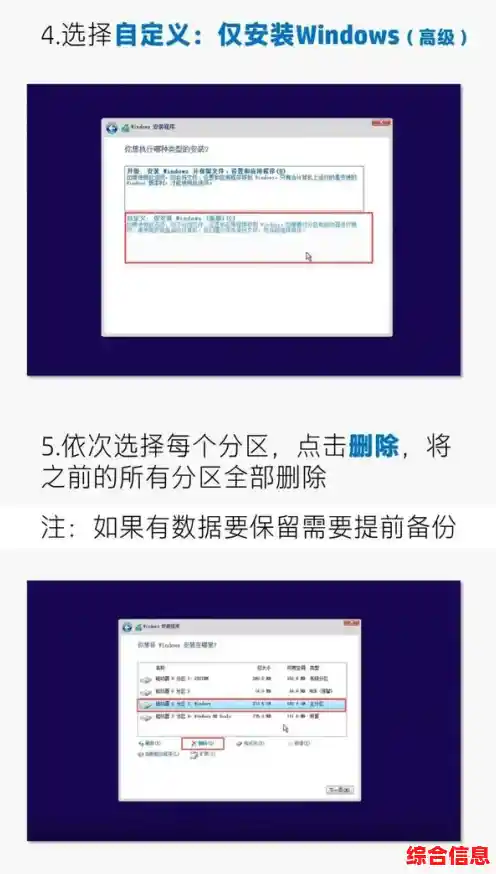
- 点击“安装系统”,软件会再次让你确认要安装哪个系统(就是我们之前选好的那个),最关键的一步是选择把系统安装到哪个盘,这里一定要选对你的C盘!通常它是第一个分区,容量大小也和你原来的C盘差不多,如果不太确定,就看分区的大小来判断。千万千万别选到D盘或其他盘,否则那个盘的数据就全没了!
- 点击“开始安装”或“确定”,安装就正式开始了,屏幕上会有进度条,告诉你正在复制文件、安装驱动等等,这个过程完全是自动的,中间电脑可能会重启好几次,这都是正常的,你不用管它,千万别拔电源或U盘!
- 大概等个20-40分钟,进度条走完,电脑最后一次重启,当它再次亮起,你会看到全新的系统设置界面,比如让你选择国家地区、设置用户名和密码、连接网络等。
第四步:最后的设置和收尾工作
- 跟着新系统的引导界面,就像你第一次买新电脑一样,一步步设置过去就行了,这些设置都很简单直观,就是点“下一步”或“是”。
- 全部设置完成后,你就进入一个崭新的电脑桌面啦!这时候,系统基本上就算装好了。
- 记得把U盘拔下来,你需要重新安装一些常用的软件,比如聊天软件、浏览器、办公软件等,别忘了把之前备份的重要文件,再复制回电脑里。
看,是不是没有想象中那么可怕?整个过程中,你大部分时间只是在点击“下一步”和等待,核心就是三步:备份文件 -> 用软件制作U盘 -> 插上U盘启动安装。
对于电脑小白来说,用这种“一键装机”工具是最省心、最安全的方法,它帮你处理了最复杂、最容易出错的部分,大胆尝试一次,你就能彻底告别“装系统恐惧症”,以后电脑再出问题,你就能自己动手解决了,这种感觉超有成就感的!祝你一次成功!