在Windows 11里,你的“用户名”其实有好几个地方在显示,它们代表的意义不同,我们常说的“中文用户名”主要指的是你登录系统后,在开始菜单、锁屏界面以及C盘用户文件夹下看到的那个名字,直接重命名用户文件夹是极其危险且不推荐的操作,很容易导致系统崩溃或程序无法使用,我们要通过安全、系统允许的方法来修改。
这个方法的核心思路是:创建一个全新的、带有你想要的汉字名称的管理员账户,然后把你的所有文件、设置从旧账户迁移到这个新账户里,最后删除旧账户,听起来可能有点复杂,但只要你一步步跟着做,就完全没问题,整个过程大概需要20-30分钟。
第一步:准备工作(非常重要!)
在开始之前,请务必做好以下准备,这能避免很多麻烦:
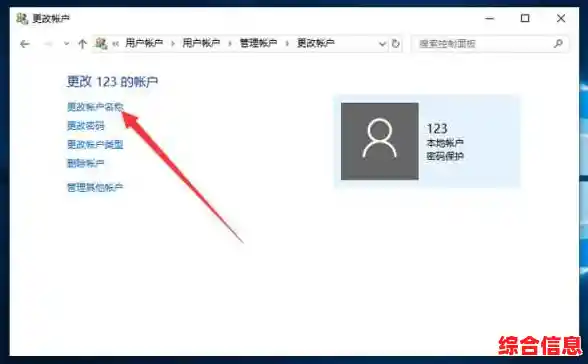
- 确保你知道当前账户的密码:你需要用这个密码来授权很多操作。
- 备份你的重要文件:这是一个好习惯,虽然这个方法很安全,但以防万一,请将桌面、文档、图片、下载等重要文件夹里的文件,复制到移动硬盘、U盘或者云盘里。
- 准备好你想要设置的中文用户名:张三”、“李四”或者你喜欢的任何中文名字。
- 确保你有管理员权限:如果你是自己电脑的唯一用户,那你肯定就是管理员。
第二步:创建新的中文用户名管理员账户
- 点击屏幕左下角的“开始”按钮(就是那个四个小方块的Windows图标),然后点击屏幕右上角的“设置”图标(像一个齿轮)。
- 在设置窗口中,左侧选择“账户”,右侧找到并点击“家庭和其他用户”。
- 在“其他用户”这个区域,点击“添加账户”按钮。
- 这时会弹出一个窗口,问你“此人如何登录?”,由于我们要创建本地账户,所以点击最下面的“我没有此人的登录信息”。
- 在下一个页面,继续点击最下面的“添加一个没有Microsoft账户的用户”。(注意:使用本地账户可以避免很多在线验证的麻烦,并且能自由设置中文名。)
- 你需要填写新账户的信息了:
- 用户名:这里就是你输入理想中文名的地方!直接打字输入,王小明”。
- 密码:为这个新账户设置一个密码,并填写密码提示,虽然可以不设密码,但为了安全,建议设置一个。
- 填写完毕后,点击“下一步”。
- 创建成功后,你会回到“家庭和其他用户”页面,你会发现多了一个名为“王小明”的账户,类型是“本地账户”。
- 我们需要把这个新账户提升为管理员,否则它权限不够,点击这个新账户,然后点击“更改账户类型”。
- 在弹出的对话框中,将账户类型从“标准用户”改为“管理员”,然后点击“确定”。
一个全新的、拥有管理员权限的中文用户名账户就创建好了。
第三步:将旧账户的数据迁移到新账户

我们需要把你旧账户里的个人文件、桌面设置等搬到新账户里。
- 注销当前账户:点击开始菜单,点击右上角你的账户头像,选择“注销”,或者按键盘上的
Win + L 锁屏,然后点击屏幕左下角的“注销”。
- 登录新账户:在登录画面上,选择你刚刚创建的“王小明”账户,输入密码登录,系统会为这个新账户进行首次设置,需要稍等一会儿。
- 复制文件:登录新账户后,打开“此电脑”,进入C盘,找到“用户”文件夹,里面会有两个文件夹,一个是你旧账户英文名的文件夹,一个是新账户中文名的文件夹(可能显示为乱码,没关系)。
- 进入旧账户的文件夹(OldUser”),你会看到桌面、文档、图片、音乐、下载等文件夹。
- 选中这些文件夹(除了那些带有程序图标的系统文件夹,如“AppData”千万不要动),然后按
Ctrl+C 复制。
- 返回到“用户”文件夹,进入你的新中文名账户的文件夹,按
Ctrl+V 粘贴,如果遇到重复文件提示,选择“替换目标中的文件”以确保最新文件被保留。
第四步:设置新账户并删除旧账户
文件迁移完成后,你就可以安心地使用新账户了。
- 个性化设置:在新账户里,你可以重新设置壁纸、主题等,把它打造成你喜欢的样子。
- 重新安装必要的应用程序:一些大型软件(如Office、Adobe系列)可能需要在新账户中重新安装才能正常使用,小型绿色软件一般可以直接从旧文件夹里找到主程序运行。
- 最终检查:打开浏览器检查一下书签,打开一些常用软件看看是否正常,确保所有重要文件都已经在新账户的对应文件夹里了。
- 删除旧账户(可选但推荐):当你确认新账户一切正常,所有数据都已转移后,可以删除旧账户以释放空间并保持整洁。
- 回到“设置”>“账户”>“家庭和其他用户”。
- 点击你的旧账户,然后选择“删除”,系统会问你是否要保留旧账户的文件,为了干净彻底,可以选择“删除账户和数据”。(再次确认你已经备份了所有重要文件!)
完成以上所有步骤后,你的Windows 11系统就完全运行在中文用户名下了,以后开机登录、用户文件夹显示都会是你设置的中文名,这个方法虽然步骤多一些,但它是微软官方支持的、最安全可靠的修改方式,能从根本上避免因直接修改注册表或文件夹名而引发的各种诡异问题。