别着急,iPad游戏没声音是个常见问题,通常通过一些简单的步骤就能解决,我们一步一步来排查,从最简单、最可能的原因开始。
第一步:检查最基础的设置(最容易忽略的点)
很多时候,问题就出在一些我们根本没注意到的细节上。
- 检查静音键和音量键: 看看iPad侧面的物理开关,如果这个开关拨到了橙色可见的位置,说明iPad被静音了,把它拨回去,按几下侧面的音量“+”键,确保音量不是被调到了最低。
- 检查游戏内的音量设置: 进入游戏,找到游戏的“设置”或“选项”菜单,里面通常有独立的音乐音效音量控制,有可能你不小心把它们关掉了,或者调得很低,确保它们都是开启状态并且音量合适。
- 检查iPad的铃声/提醒音量: 有时候这个设置也会影响游戏声音,打开iPad的“设置”应用,找到“声音与触感”选项,拖拽“铃声和提醒”的音量滑块,确保它不是静音状态,你也可以在这里关闭“用按钮调整”选项,这样音量键就只控制媒体(如游戏、视频)的音量,避免混淆。
第二步:排查软件和连接问题
如果基础设置没问题,我们看看是不是其他应用或连接干扰了。
- 关闭并重新启动游戏: 从屏幕底部向上滑动(或连按两次主屏幕按钮,取决于你的iPad型号),进入多任务界面,然后把游戏的应用卡片向上划掉,彻底关闭它,然后再重新打开游戏,这能解决大部分因游戏临时卡顿导致的无声音问题。
- 重启你的iPad: 这是解决各种电子设备疑难杂症的万能方法,长按电源键和任意音量键,直到出现关机滑块,滑动关机,等待一分钟后再按电源键重新开机,重启可以清除临时缓存和解决系统小故障。
- 检查蓝牙连接: 如果你的iPad连接了蓝牙音箱或蓝牙耳机,声音就会从这些设备发出,如果你身边没有这些设备但iPad却连着,声音就会“不知所踪”,从屏幕右上角向下滑动,打开控制中心,点击右上角的“蓝牙”图标,让它从蓝色变为白色,就是关闭了蓝牙,然后再试试游戏声音。
- 检查音频播放目的地: 在玩游戏时,从屏幕右上角向下滑动打开控制中心,点击右上角的“隔空播放”图标(一个由三个三角形组成的扇形),确保声音是输出到“iPad”本身,而不是其他设备。
- 关闭“专注模式”: 你有可能不小心开启了“勿扰模式”或其他“专注模式”,这些模式有时会静音游戏声音,在控制中心,检查那个“月亮”图标是否亮起,如果亮起,点击它关闭“勿扰模式”,你也可以长按它来查看并关闭其他专注模式。
第三步:深入排查系统和应用问题
如果以上方法都无效,我们需要看得更深一些。
- 检查其他应用有声音吗? 打开一个视频网站(比如哔哩哔哩或爱奇艺)播放一个视频,或者打开音乐App放首歌,如果所有应用都没声音,那问题很可能出在iPad系统本身,如果只有这个游戏没声音,那问题就出在游戏应用上。
- 更新游戏和iPad系统: 软件版本过旧可能导致兼容性问题,去App Store检查一下这个游戏是否有可用的更新,打开“设置”->“通用”->“软件更新”,检查并安装最新的iPadOS系统更新,更新常常会修复已知的漏洞。
- 检查音频辅助功能设置: 极少数情况下,可能误改了辅助功能里的设置,打开“设置”->“辅助功能”->“音频/视觉”,检查“单声道音频”和“平衡”滑块是否在正常位置(平衡滑块应在最中间),虽然这通常不会导致完全没声音,但检查一下也无妨。
第四步:最后的手段
如果所有软件方法都尝试过了,声音依然没有回来,我们可能需要考虑硬件问题。
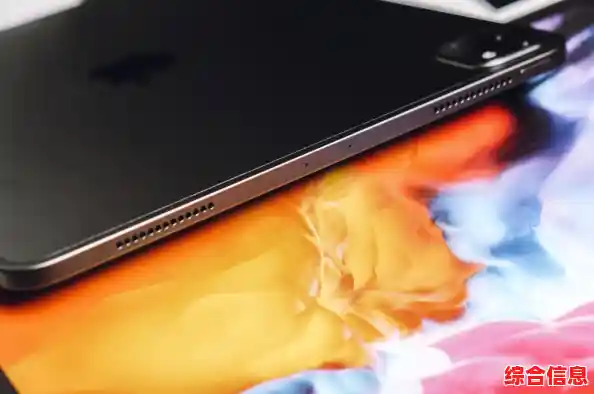
- 清理扬声器孔: iPad的底部和顶部(根据型号不同,位置可能略有差异)有细小的扬声器开孔,用一个小而软的毛刷(比如干净的眼影刷或软毛牙刷)轻轻地将这些孔里的灰尘和碎屑清理掉,注意:千万不要用尖锐的物体去捅,也不要让任何液体进入。
- 尝试插入和拔出耳机: iPad的耳机插孔内部的弹片可能卡住了,导致系统误以为耳机一直插着,你可以尝试将耳机插头反复插入和拔出几次,看看能否复位。
- 还原所有设置: 这是解决系统级软件问题的强力方法,但不会删除你的任何数据(如照片、App等),它会将网络设置、键盘词典、位置隐私、苹果支付卡片等所有设置恢复出厂默认状态,你可以在“设置”->“通用”->“传输或还原iPad”->“还原”中选择“还原所有设置”,操作后你需要重新配置一些偏好设置,但这是排除复杂软件冲突的有效方式。
- 联系官方支持: 如果到了这一步,声音问题依然存在,那么很可能是硬件故障,比如扬声器本身损坏了,这时,最好的选择就是联系Apple官方客服或预约前往Apple Store零售店进行专业的检测和维修。
希望这份详细的步骤指南能帮你一步步找回丢失的游戏声音!大部分情况下,问题在前两步就能解决,祝你游戏愉快!